











I. Camera Imou không trực tuyến và nguyên nhân khắc phục lỗi Camera IMOU
Camera Imou, như một trong những thiết bị giám sát thông minh được nhiều người ưa chuộng, thường làm hài lòng người dùng. Tuy nhiên, trong quá trình sử dụng, có những thách thức như mất kết nối, khả năng kết nối wifi bị gián đoạn, vấn đề liên quan đến ghi hình và lưu video, sự thiếu vắng của đèn xanh hiển thị, đèn đỏ nhấp nháy, không nhận thẻ nhớ và tình trạng ngoại tuyến. Dưới đây là một số giải pháp hữu ích để vượt qua những khó khăn này va để khắc phục lỗi Camera IMOU:
II. Khắc phục lỗi camera IMOU không kết nối được wifi
Để khắc phục lỗi camera Imou không kết nối được wifi có thể do một số lý do sau:
- Sử dụng mạng wifi 5GHz: Một số model của camera Imou chỉ hỗ trợ kết nối với mạng wifi 2.4GHz, do đó, để khắc phục, bạn cần chuyển đổi sang sử dụng mạng wifi với băng tần 2.4G.
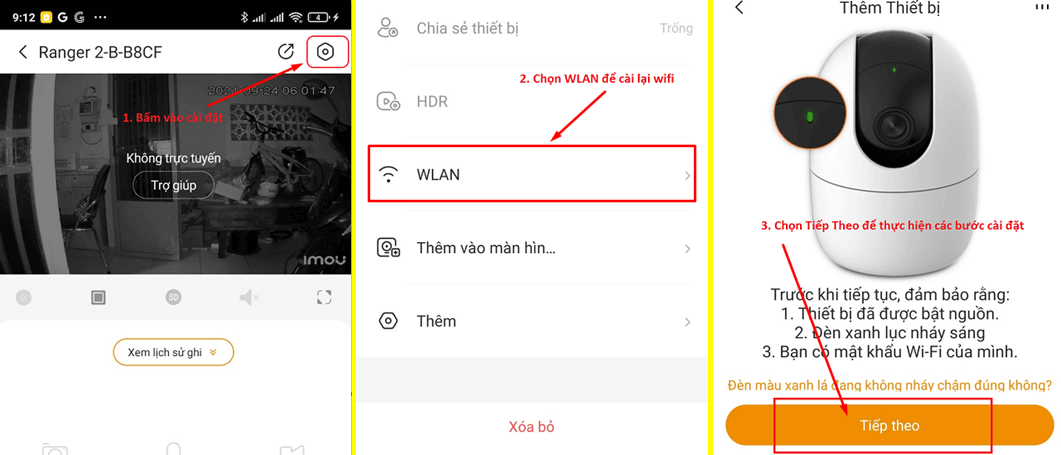
- Thay đổi mạng wifi: Trong trường hợp bạn thay đổi mạng wifi, để khắc phục, hãy thực hiện cài đặt lại camera và kết nối với mạng wifi mới, theo hướng dẫn chi tiết từ nhà sản xuất.
- Mạng wifi đổi tên hoặc thay đổi mật khẩu: Nếu mạng wifi đã trải qua sự thay đổi về tên hoặc mật khẩu, bạn cần thực hiện việc cài đặt lại camera và thực hiện kết nối với mạng wifi mới, bằng cách nhập thông tin tên mạng và mật khẩu mới.
- Sự cố đường truyền mạng: Trong trường hợp đường truyền mạng gặp sự cố nghiêm trọng như gián đoạn tín hiệu hoặc mất kết nối ổn định, hãy kiểm tra và khắc phục sự cố này một cách chi tiết.
Các camera Imou mới nhất
-
GIẢM SỐC

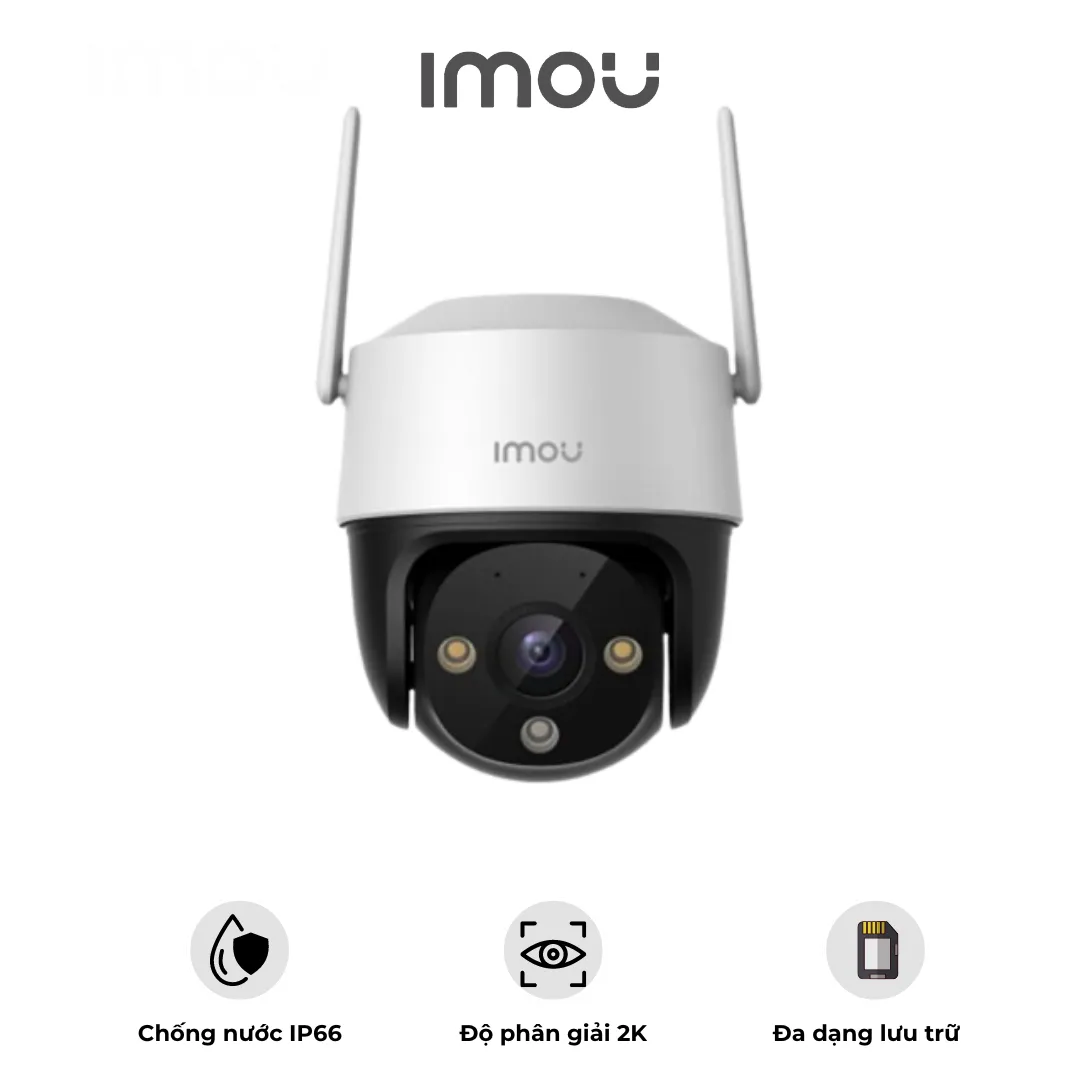
Camera Ngoài Trời IMOU Cruiser Z – Độ Phân Giải 3K – Zoom Quang Học 4X
IP665MP (3K)Hồng ngoại (đen/trắng)Tiết kiệm 1.560.000đ 1.430.000₫2.990.000₫-52%Ưu đãi khi mua kèm -
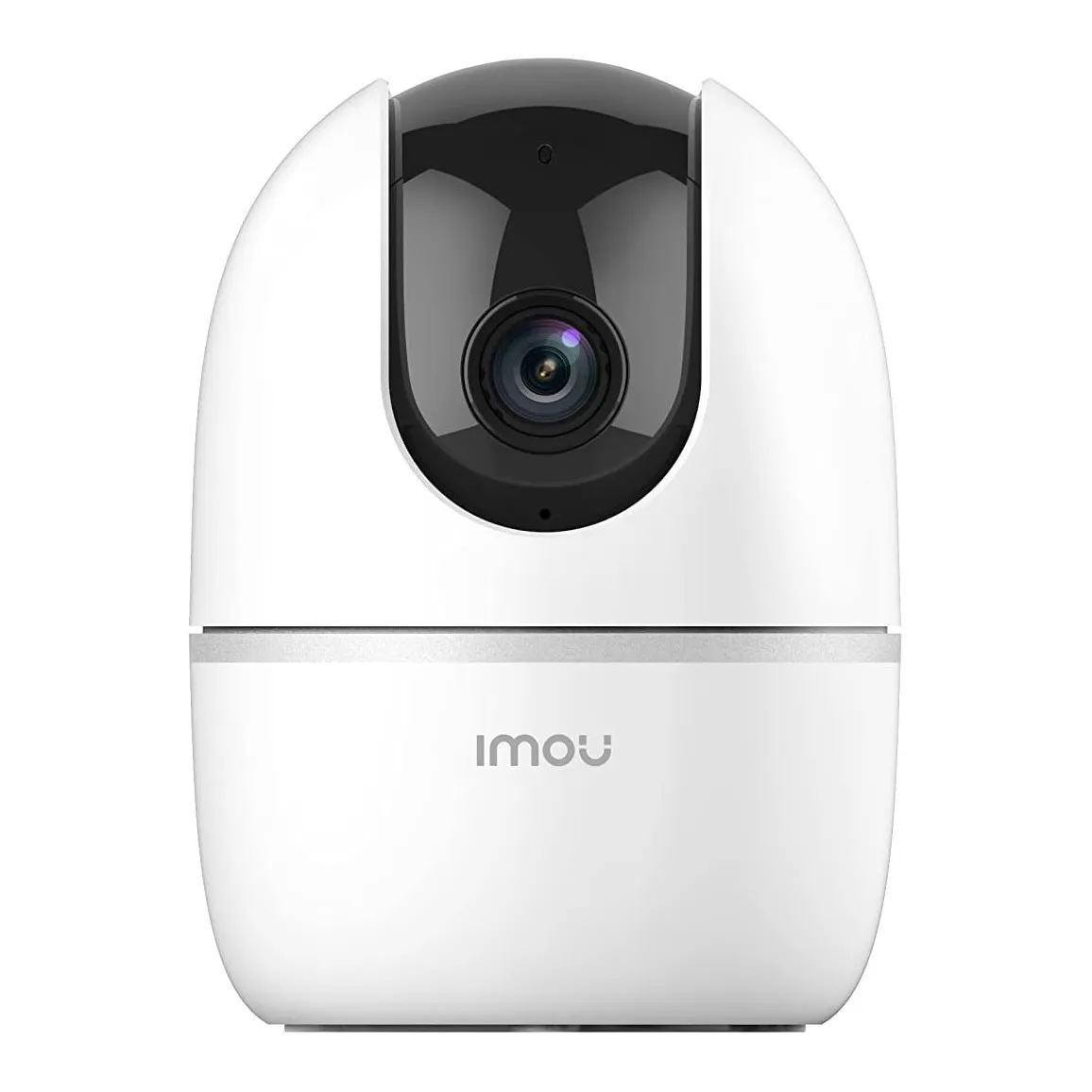
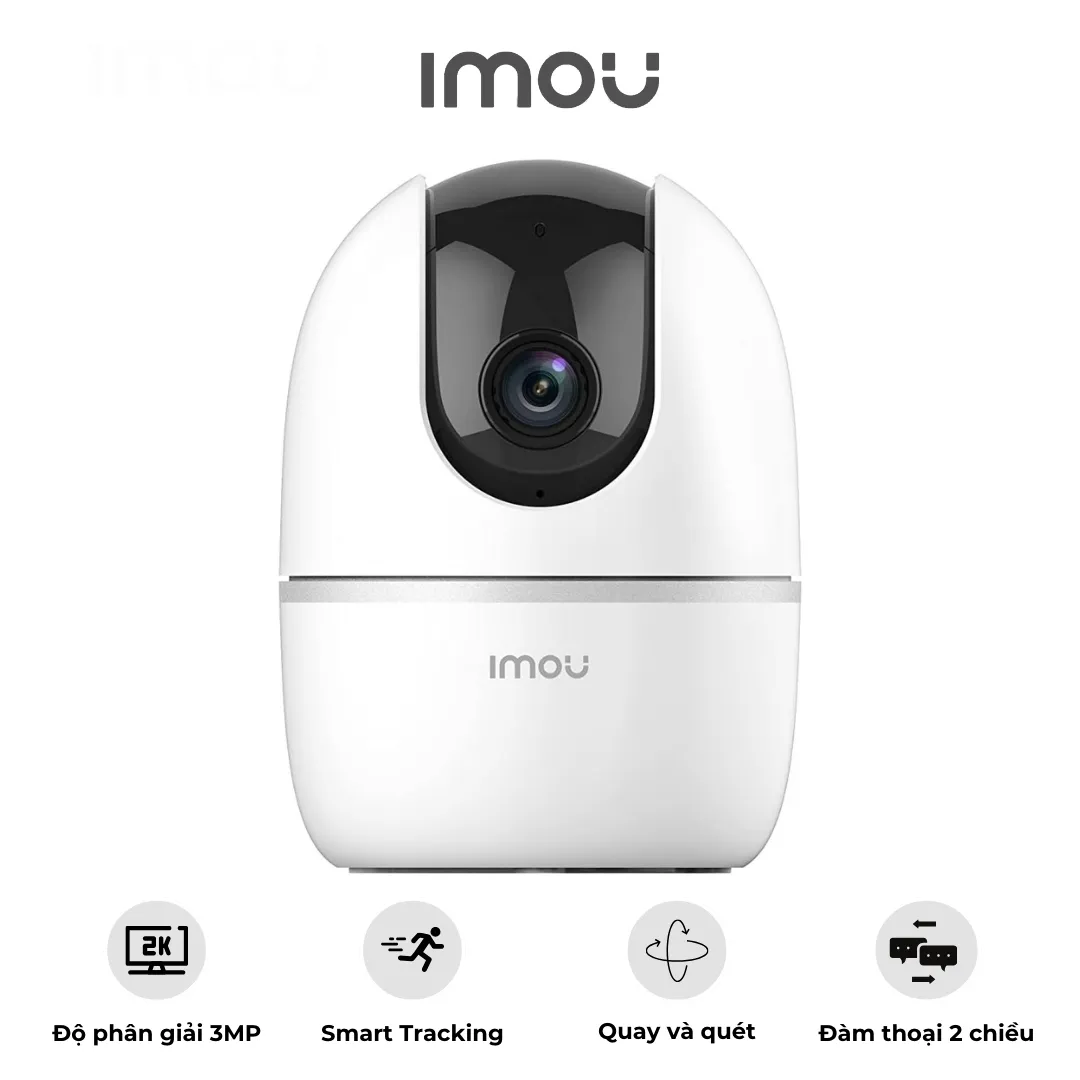
Camera trong nhà IMOU A32 độ phân giải 3MP 2K
Trong nhà3MP (2K)Hồng ngoại (đen/trắng)Tiết kiệm 250.000đ 450.000₫700.000₫-36%LẮP ĐẶT TRONG 2HƯu đãi khi mua kèm -
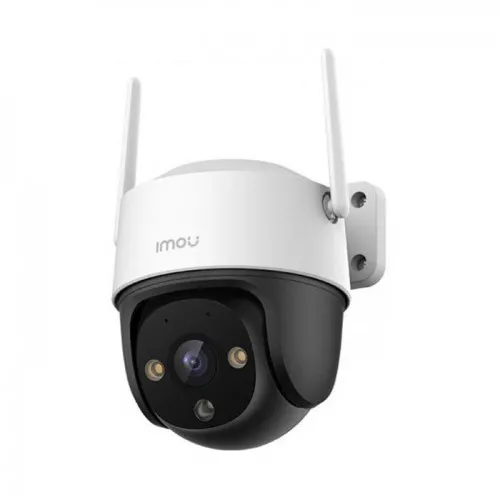
Camera ngoài trời Imou Cruiser SE+
IP663MP (2K) / 5MP (3K)30m975.000₫Ưu đãi khi mua kèm -
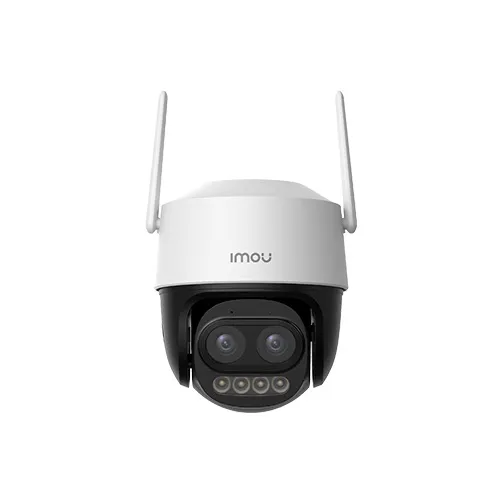
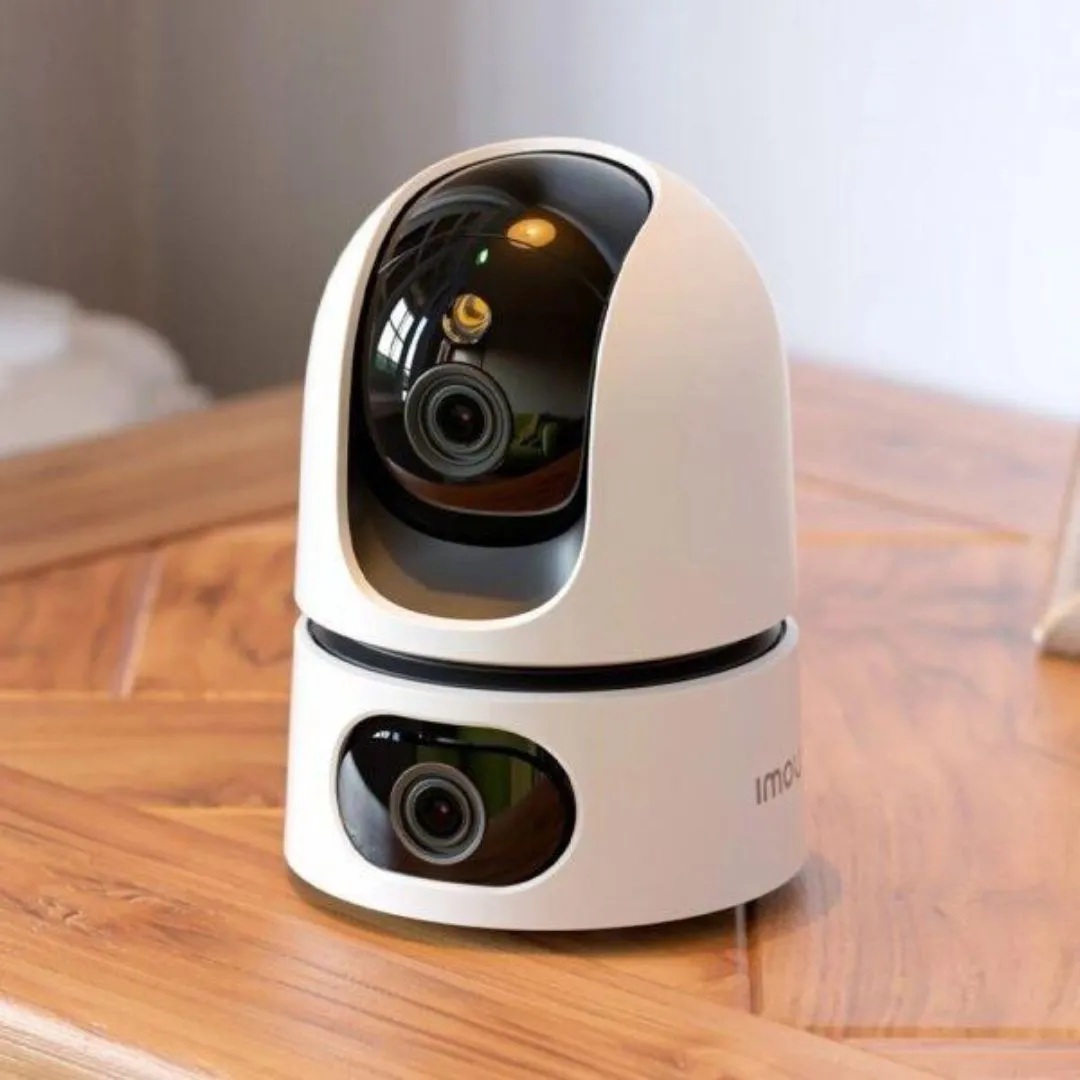
Camera 2 mắt kép IMOU Ranger Dual
WiFi 6 (802.11ax)10MP / 6MPFull Color (có đèn)930.000₫Ưu đãi khi mua kèmBảo hành 24 tháng
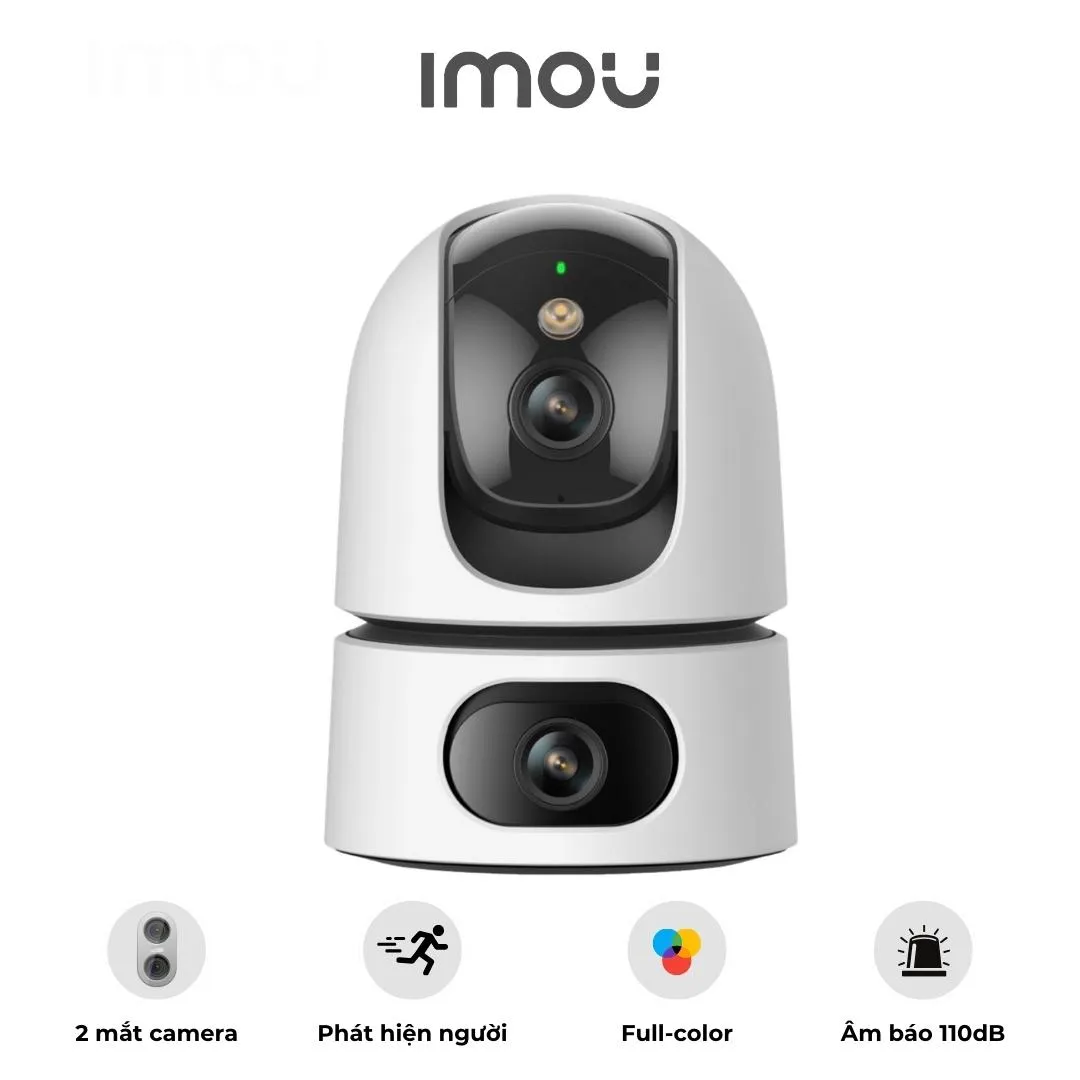
III. Khắc phục lỗi Camera IMOU không ghi hình và lưu video
Nếu bạn gặp vấn đề với việc camera Imou không ghi hình hoặc lưu video, có thể do một số nguyên nhân sau đây, để khắc phục lỗi Camera IMOU:
- Thẻ Nhớ Bị Lỗi: Thẻ nhớ có thể bị lỗi hoặc không tương thích với camera Imou. Bạn cần kiểm tra và thay thế thẻ nhớ bằng một loại chuyên dụng được đề xuất cho camera Imou.
- Chức Năng Ghi Hình Tự Động Bị Tắt: Kiểm tra cấu hình camera để đảm bảo rằng chức năng ghi hình tự động đã được bật. Nếu chức năng này tắt, camera sẽ không ghi hình và lưu video đúng cách.
- Dung Lượng Thẻ Nhớ Quá Thấp: Nếu thẻ nhớ đã đầy, camera sẽ không thể lưu thêm video mới. Hãy kiểm tra dung lượng còn trống trên thẻ nhớ và đảm bảo rằng nó đủ lớn để lưu trữ.
- Cập Nhật Firmware: Đôi khi, việc cập nhật firmware mới nhất cho camera có thể giải quyết các vấn đề liên quan đến ghi hình và lưu trữ video.
- Kiểm Tra Kết Nối Mạng: Nếu camera Imou kết nối qua mạng, hãy đảm bảo rằng kết nối mạng là ổn định để tránh mất dữ liệu ghi hình.
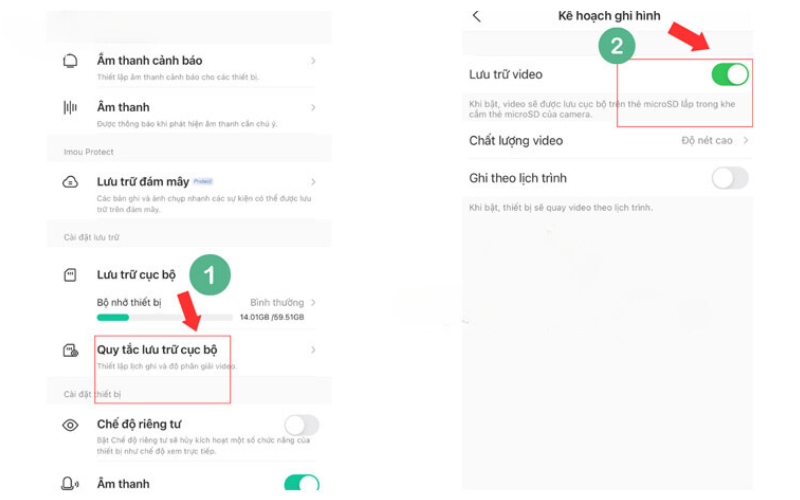
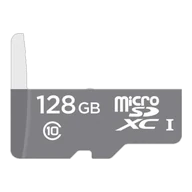
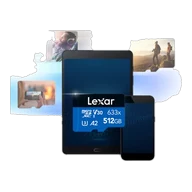
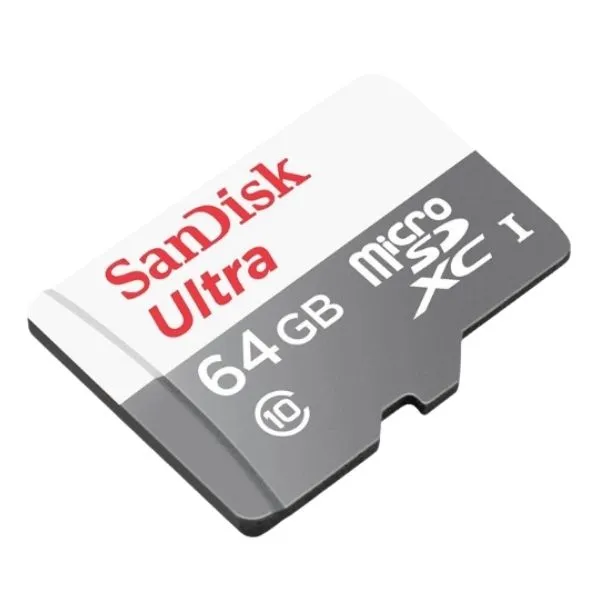
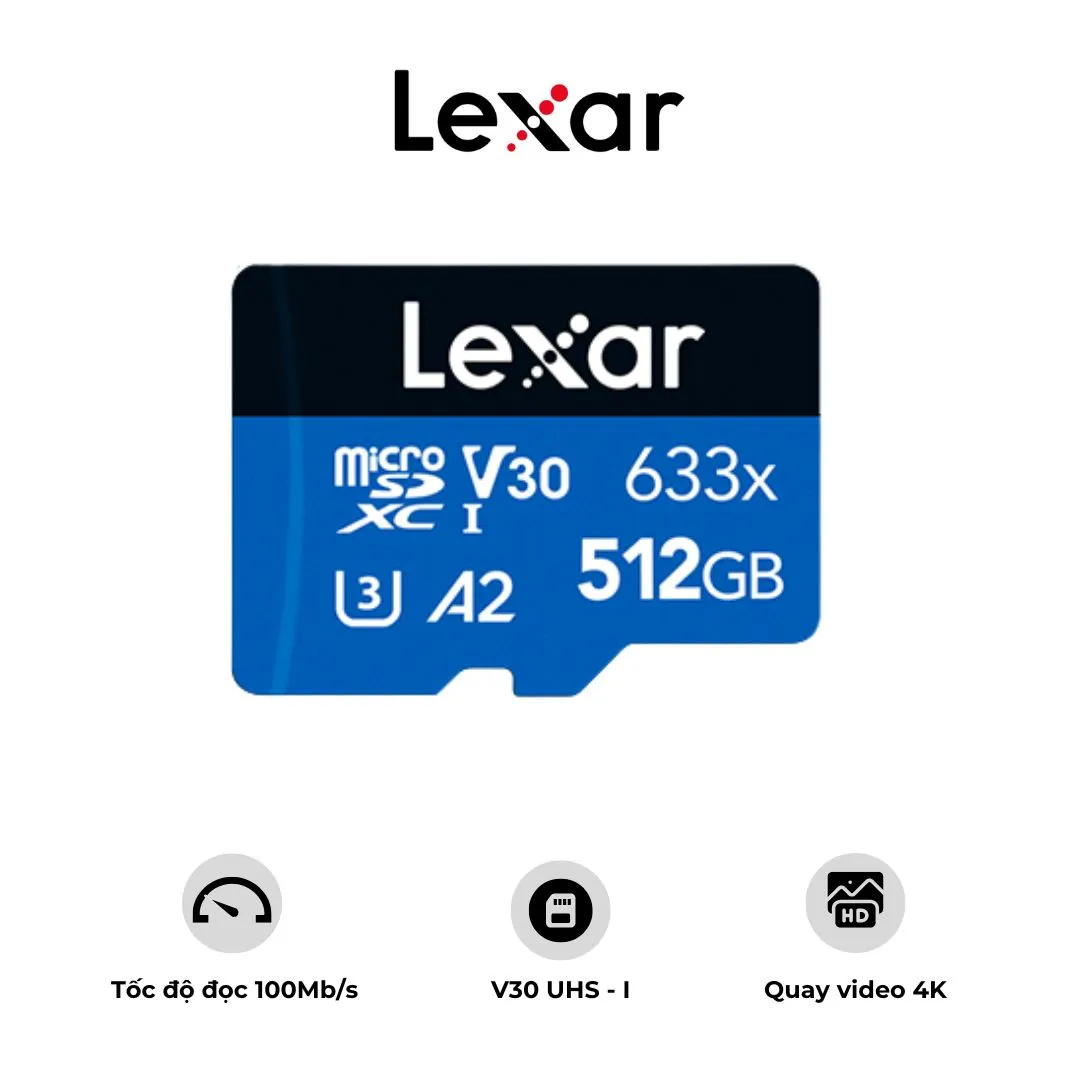
Dùng thẻ nhớ chính hãng để không bị mất dữ liệu. Các bạn có thể tham khảo thêm danh sách thẻ nhớ chính hãng chuyên dụng cho camera an ninh của AKIA Smart Home tại đây:
IV. Khắc phục lỗi Camera IMOU không xuất hiện đèn xanh
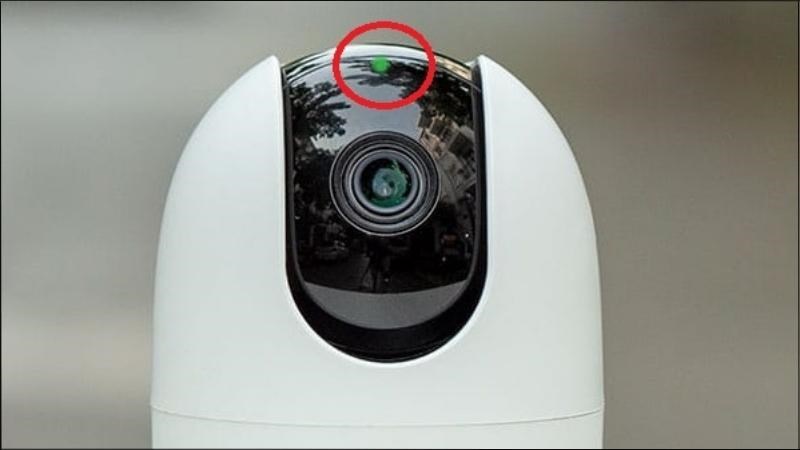
Lỗi không xuất hiện đèn xanh của camera Imou có thể do một số nguyên nhân sau:
- Kiểm tra dây nguồn và adapter: Đảm bảo rằng dây nguồn và adapter đang hoạt động đúng cách. Cắm lại đúng cổng và kiểm tra xem có vết nứt hoặc hỏng hóc nào không. Nếu cần, thay thế bằng dây nguồn và adapter mới.
- Kiểm tra nguồn điện: Đảm bảo rằng nguồn điện bạn đang sử dụng ổn định và có điện. Thử cắm camera vào một ổ cắm khác để đảm bảo không phải là vấn đề với nguồn điện.
- Reset camera: Thực hiện việc reset camera để khôi phục cài đặt gốc và có thể khắc phục các lỗi liên quan đến cấu hình. Thông tin cụ thể về cách reset có thể được tìm thấy trong hướng dẫn sử dụng của nhà sản xuất.
- Liên hệ trung tâm bảo hành: Nếu sau khi thực hiện các bước trên mà vấn đề vẫn tiếp tục, hãy liên hệ với trung tâm bảo hành của nhà sản xuất hoặc đơn vị cung cấp để được hỗ trợ và kiểm tra kỹ thuật chuyên sâu.
V. Khắc phục lỗi Camera IMOU không nhận thẻ nhớ
Lỗi không nhận thẻ nhớ của camera Imou có thể xuất phát từ một số nguyên nhân khác nhau, dưới đây là một số điểm mà bạn có thể xem xét để khắc phục lỗi Camera IMOU:
- Thẻ nhớ không phù hợp: Sử dụng một loại thẻ nhớ không tương thích với camera Imou có thể làm cho thiết bị không nhận thẻ. Để giải quyết vấn đề này, hãy đảm bảo rằng bạn đang sử dụng một loại thẻ nhớ chuyên dụng, được thiết kế đặc biệt cho camera Imou. Thay thế thẻ nhớ hiện tại bằng một thẻ mới và đảm bảo rằng nó tương thích với camera.
- Thẻ nhớ bị lỗi: Nếu thẻ nhớ đã được sử dụng trong thời gian dài hoặc trải qua nhiều quá trình ghi đọc, nó có thể bị lỗi và gây ra vấn đề không nhận thẻ. Hãy kiểm tra thẻ nhớ hiện tại và, nếu cần, thay thế nó bằng một thẻ nhớ mới và hoạt động tốt.
Bằng cách kiểm tra và thực hiện những bước trên, bạn có thể nhanh chóng xác định và khắc phục nguyên nhân gây ra lỗi không nhận thẻ nhớ cho camera Imou của mình.
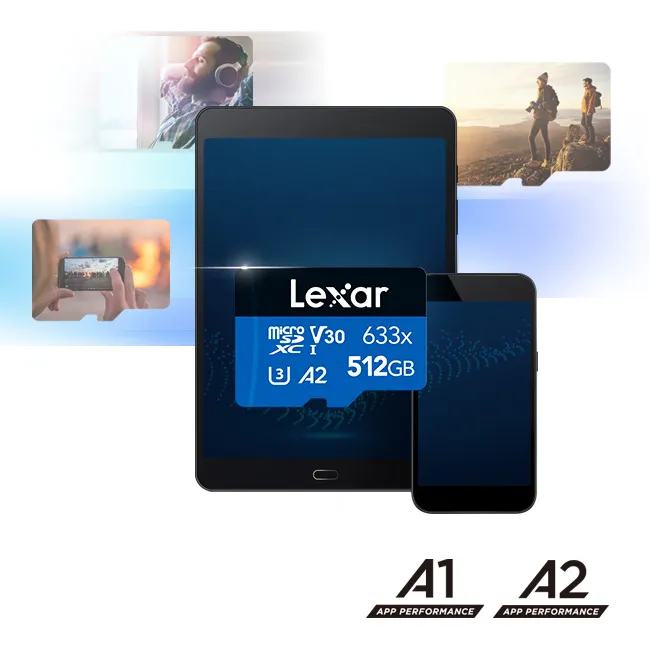
Tham khảo thêm các dòng thẻ nhớ chính hãng chuyên dụng, bảo hành đến 5 năm:
VI. Khắc phục lỗi Camera IMOU đèn đỏ nhấp nháy
Lỗi đèn đỏ nhấp nháy trên camera Imou thường xuyên xuất hiện khi gặp sự cố về kết nối mạng. Để khắc phục lỗi Camera IMOU, bạn có thể thực hiện các bước sau:
- Reset camera: Thực hiện việc reset camera để khôi phục cài đặt về trạng thái mặc định và giải quyết các vấn đề liên quan đến cấu hình mạng. Điều này có thể giúp khôi phục kết nối mạng và giảm hiện tượng đèn đỏ nhấp nháy.
- Tắt và bật lại thiết bị wifi: Tắt và sau đó bật lại thiết bị wifi để đảm bảo một kết nối mạng ổn định. Điều này giúp khắc phục các sự cố kết nối mạng và có thể giải quyết vấn đề đèn đỏ nhấp nháy trên camera Imou.
Bằng cách thực hiện những bước trên, bạn sẽ có cơ hội nhanh chóng khắc phục lỗi Camera Imou đèn đỏ nhấp nháy trên camera Imou do vấn đề mạng gây ra.
VII. Khắc phục lỗi Camera IMOU không trực tuyến
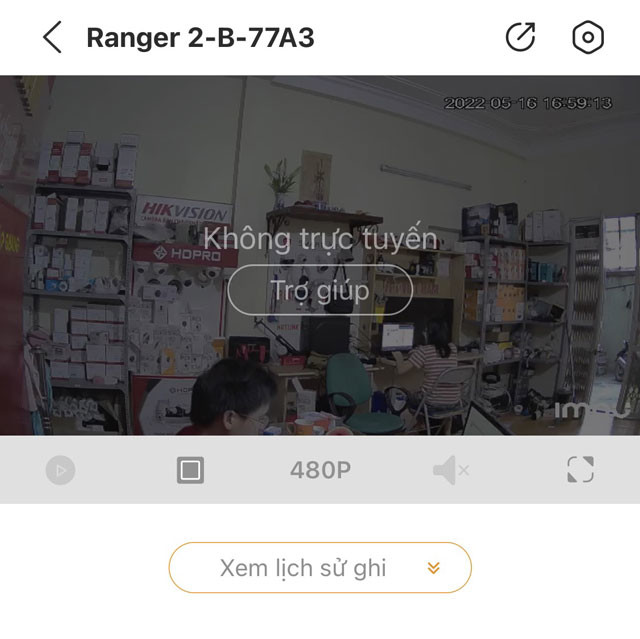
Lỗi camera không trực tuyến hoặc offline có thể xuất phát từ sự cố về kết nối wifi hoặc hoạt động không đúng của camera. Để khắc phục tình trạng này, bạn có thể thực hiện các bước sau:
- Tháo camera xuống và reset lại: Tháo camera xuống và thực hiện việc reset để đảm bảo rằng camera hoạt động từ trạng thái ban đầu và kết nối với mạng wifi một cách chính xác. Việc này giúp đặt lại cấu hình và khắc phục các vấn đề có thể xuất phát từ lưu trữ dữ liệu cũ.
- Kiểm tra đèn xanh và đèn đỏ của camera: Kiểm tra trạng thái của đèn xanh và đèn đỏ trên camera để xác định liệu lỗi có phải do vấn đề kết nối wifi hay không. Đèn xanh thường chỉ ra kết nối mạng ổn định, trong khi đèn đỏ có thể là dấu hiệu của sự cố. Nếu có vấn đề, bạn có thể cần điều chỉnh cài đặt wifi hoặc kiểm tra tình trạng mạng.
Bằng cách thực hiện những bước trên, bạn sẽ có thể đối mặt và khắc phục một số vấn đề phổ biến gây ra lỗi camera không trực tuyến hoặc offline.
VIII. Một số lỗi khác và giải pháp để khắc phục lỗi Camera IMOU
- Lỗi không kết nối được wifi và đám mây: Lỗi này có thể xuất phát từ sự không tương thích về tần số giữa camera và modem wifi, quá trình quên reset camera, hoặc việc chặn địa chỉ MAC không xác định từ modem. Để khắc phục, bạn cần chắc chắn rằng camera được kết nối với wifi ở tần số 2.4G, thực hiện việc tắt và sau đó bật lại modem wifi, cũng như thực hiện reset camera.
- Cài đặt lại camera khi đổi mật khẩu wifi: Có hai cách để thực hiện điều này. Bạn có thể sử dụng dây mạng để kết nối hoặc xóa thiết bị khỏi danh sách và sau đó reset camera để cài đặt lại.
- Địa chỉ uy tín bảo hành và sửa chữa camera Imou: AKIA Smart Home là địa chỉ uy tín để bảo hành và sửa chữa các lỗi của camera Imou chính hãng, với đội ngũ kỹ thuật chuyên nghiệp.
IX. Camera Imou bị offline là sao và có phải do hết hạn Cloud không?
“Offline” nghĩa là camera mất kết nối với máy chủ Imou Cloud nên không hiển thị trên ứng dụng Imou Life, dù camera vẫn có thể đang hoạt động. Video ghi trên thẻ nhớ microSD vẫn được lưu, chỉ là bạn không xem được từ xa. Camera offline không có nghĩa là camera bị hỏng: trong đa số trường hợp, chỉ cần khắc phục kết nối WiFi hoặc reset là camera hoạt động lại.
Hết hạn Imou Cloud không làm camera offline. Imou Cloud là dịch vụ lưu trữ đám mây tùy chọn; khi hết hạn, camera vẫn hoạt động bình thường qua WiFi, chỉ không tải video lên đám mây nữa.
Các nguyên nhân thường gặp khiến camera Imou offline:
- WiFi yếu hoặc mất kết nối (thường gặp nhất).
- Router đổi kênh WiFi hoặc vừa cập nhật firmware.
- Camera kết nối nhầm WiFi 5GHz trong khi model chỉ hỗ trợ 2.4GHz.
- Lỗi firmware sau khi cập nhật.
- Nguồn điện không ổn định (adapter hỏng, dây đứt).
- Thẻ nhớ microSD lỗi làm treo camera.
- Máy chủ Imou Cloud bảo trì (hiếm gặp).
- Lỗi phần cứng như module WiFi hỏng.
X. Bảng tra cứu đèn báo trên camera Imou
Màu và cách nhấp nháy của đèn LED là cách nhanh nhất để đoán nguyên nhân camera offline:
| Đèn báo | Trạng thái | Nguyên nhân | Cách xử lý |
| Xanh dương nhấp nháy nhanh | Đang khởi động, chờ kết nối | Camera mới bật hoặc vừa reset | Chờ 1–2 phút; nếu vẫn nhấp nháy thì kiểm tra WiFi |
| Xanh dương nhấp nháy chậm | Đang kết nối WiFi | WiFi yếu hoặc sai mật khẩu | Kiểm tra router, đảm bảo kết nối đúng WiFi 2.4GHz |
| Xanh dương sáng liên tục | Đã kết nối, hoạt động bình thường | — | Nếu app vẫn báo offline thì kiểm tra tài khoản Imou Life |
| Đỏ nhấp nháy nhanh | Không tìm thấy WiFi | Router đổi tên, mất WiFi hoặc camera ở quá xa router | Reset camera rồi kết nối lại WiFi |
| Đỏ nhấp nháy chậm | Firmware lỗi hoặc đang cập nhật | Cập nhật firmware bị gián đoạn | Chờ 5 phút; nếu vẫn đỏ thì rút điện rồi cắm lại |
| Đỏ sáng liên tục | Lỗi phần cứng, không khởi động được | Module WiFi hoặc bo mạch lỗi | Mang camera đi bảo hành |
| Đỏ và xanh xen kẽ | Đang reset về mặc định | Vừa nhấn nút reset | Chờ camera khởi động lại (2–3 phút) |
| Tắt hoàn toàn | Không có nguồn | Adapter hỏng, dây nguồn đứt, ổ điện mất điện | Kiểm tra adapter, thay adapter đúng thông số nếu cần |
Mẹo: nếu đèn xanh sáng liên tục mà ứng dụng Imou Life vẫn báo offline, vấn đề nằm ở tài khoản hoặc máy chủ chứ không phải camera. Hãy đăng xuất rồi đăng nhập lại ứng dụng, kiểm tra email thông báo bảo trì từ Imou, hoặc thử xem camera trên một điện thoại hay máy tính bảng khác.
XI. Cách xử lý chi tiết khi camera Imou offline
Reset camera Imou đúng cách
- Tìm nút reset trên camera (thường ở dưới đáy hoặc phía sau).
- Nhấn và giữ 10–15 giây đến khi đèn đỏ nhấp nháy.
- Thả nút, chờ camera khởi động lại trong 2–3 phút.
- Mở ứng dụng Imou Life, thêm camera mới, quét mã QR và kết nối WiFi 2.4GHz.
Reset chỉ xóa cài đặt WiFi và tài khoản đã liên kết, không xóa dữ liệu trên thẻ nhớ microSD.
Camera không kết nối được WiFi
- Kiểm tra mật khẩu WiFi, nhập đúng chữ hoa, chữ thường.
- Đặt camera cách router dưới 10m, tránh vật cản dày như tường bê tông, tủ sắt.
- Tắt tính năng “AP Isolation” hoặc “Client Isolation” trên router.
- Nếu router phát cả hai băng tần, hãy tách riêng 2.4GHz và 5GHz với hai tên WiFi khác nhau. Một số model đời mới hỗ trợ WiFi 6 băng tần kép (như A32 Pro, Ranger Mini, Titan Pro) nên có thể dùng cả 5GHz.
Camera offline sau khi cập nhật firmware
- Chờ 5–10 phút để firmware cài xong và camera khởi động lại.
- Nếu vẫn offline, rút điện camera, chờ 30 giây rồi cắm lại.
- Nếu vẫn không kết nối, reset camera và kết nối lại WiFi qua ứng dụng như thiết lập mới.
Chỉ cập nhật firmware khi WiFi ổn định và không rút điện trong lúc cập nhật.
Camera offline nhưng WiFi vẫn bình thường
- Vào trang quản trị router, kiểm tra router có chặn địa chỉ MAC của camera không.
- Cố định kênh WiFi ở 1, 6 hoặc 11, tắt chế độ tự chọn kênh (Auto Channel) để tránh xung đột sóng.
- Giảm bớt số thiết bị đang kết nối WiFi để camera có băng thông ổn định.
- Thử kết nối camera với điểm phát WiFi từ điện thoại: nếu camera online thì lỗi nằm ở router, không phải camera.
Thẻ nhớ lỗi làm camera treo, online rồi offline liên tục
- Rút thẻ nhớ microSD khỏi camera.
- Khởi động lại camera (rút điện rồi cắm lại).
- Nếu camera online trở lại, thẻ nhớ đã bị lỗi: format thẻ trên máy tính (FAT32) hoặc thay thẻ mới, tối đa 512GB, Class 10, ví dụ thẻ nhớ Imou T1.
Thẻ nhớ kém chất lượng hoặc đã dùng trên 2 năm dễ gây treo camera.
Đèn tắt hẳn do adapter nguồn
Kiểm tra adapter đúng thông số 5V/1A (hoặc 12V/0.5A với camera ngoài trời) và dây nguồn không bị đứt, gãy gập, chuột cắn. Adapter điện thoại cũ có thể dùng tạm nếu đúng thông số.
Lưu ý theo từng dòng camera Imou
- Ranger 2 và Ranger 2C chỉ hỗ trợ WiFi 2.4GHz nên dễ mất kết nối khi router tự đổi kênh. Cách khắc phục: cố định kênh WiFi (1, 6 hoặc 11) và tắt Auto Channel.
- A32 Pro và Ranger Mini dùng WiFi 6 băng tần kép nên ít bị offline hơn; nếu lỗi thường do router không tương thích WiFi 6, hãy cập nhật firmware router hoặc chuyển sang băng tần 2.4GHz.
- Cruiser Triple lắp ngoài trời hay bị sóng yếu do xa nhà, tường dày: lắp thêm bộ kích sóng WiFi hoặc dùng cổng LAN có dây.
- Titan Pro hỗ trợ cả WiFi 6 và PoE; nếu dùng PoE mà mất kết nối, kiểm tra dây mạng và switch PoE.
- Cell 3C dùng pin và tấm năng lượng mặt trời: offline thường do pin yếu, hãy sạc đầy pin và kiểm tra vị trí lắp có đủ nắng cho tấm pin.
Dấu hiệu camera cần mang đi bảo hành hoặc thay thế
- Đèn đỏ sáng liên tục dù đã reset 2–3 lần: module WiFi có thể hỏng.
- Camera khởi động lại liên tục: bo mạch có thể lỗi.
- Không tìm thấy mạng WiFi nào dù đã reset: ăng-ten WiFi có thể hỏng.
- Hình ảnh nhiễu, giật dù WiFi mạnh: cảm biến hình ảnh có thể lỗi.
- Camera ngoài trời bị vào nước.
Với các giải pháp trên, bạn có thể giải quyết nhanh chóng và dễ dàng các vấn đề thường gặp với camera Imou. Tuy nhiên, nếu bạn đối mặt với các vấn đề phức tạp hơn hoặc không thể tự khắc phục, hãy liên hệ với nhà sản xuất hoặc đơn vị cung cấp dịch vụ hỗ trợ kỹ thuật để nhận được sự giúp đỡ.
Câu hỏi thường gặp
Camera Imou bị offline là sao?
Offline nghĩa là camera mất kết nối với máy chủ Imou Cloud nên không xem được từ xa qua ứng dụng Imou Life. Camera vẫn có thể đang ghi hình vào thẻ nhớ. Nguyên nhân phổ biến nhất là mất kết nối WiFi.
Camera Imou bị offline có phải do hết hạn Cloud không?
Không. Imou Cloud là dịch vụ lưu trữ tùy chọn; hết hạn Cloud không làm camera offline. Camera vẫn hoạt động qua WiFi, chỉ không tải video lên đám mây.
Camera Imou báo offline nhưng đèn xanh là lỗi gì?
Đèn xanh sáng liên tục nghĩa là camera đã kết nối WiFi. Nếu ứng dụng vẫn báo offline thì lỗi nằm ở tài khoản hoặc máy chủ Imou: hãy đăng xuất rồi đăng nhập lại Imou Life, hoặc kiểm tra email thông báo bảo trì từ Imou.
Camera Imou offline sau khi cập nhật firmware phải làm sao?
Chờ 5–10 phút để firmware cài xong. Nếu vẫn offline, rút điện, chờ 30 giây rồi cắm lại. Nếu vẫn không kết nối, reset camera và kết nối lại WiFi qua ứng dụng.
Camera Imou offline nhưng WiFi vẫn bình thường thì kiểm tra gì?
Kiểm tra router có chặn địa chỉ MAC của camera không và camera có kết nối đúng WiFi 2.4GHz không. Thử kết nối camera với điểm phát WiFi từ điện thoại: nếu camera online thì lỗi nằm ở router.
Reset camera Imou khi bị offline như thế nào?
Nhấn giữ nút reset (dưới đáy hoặc phía sau camera) 10–15 giây đến khi đèn đỏ nhấp nháy, thả nút và chờ 2–3 phút, rồi mở Imou Life thêm lại camera và kết nối WiFi 2.4GHz. Reset không xóa dữ liệu trên thẻ nhớ.
Làm sao để camera Imou không bị offline liên tục?
Cố định kênh WiFi của router ở 1, 6 hoặc 11 và tắt Auto Channel, đặt camera cách router dưới 10m, dùng WiFi 2.4GHz riêng hoặc chọn model hỗ trợ WiFi 6, và cập nhật firmware khi mạng ổn định.
Camera Imou bị offline có cần thay mới không?
Đa số trường hợp không cần, chỉ cần khắc phục WiFi hoặc reset. Chỉ nên mang đi bảo hành hoặc thay khi đèn đỏ sáng liên tục sau nhiều lần reset, camera khởi động lại liên tục hoặc bị vào nước.