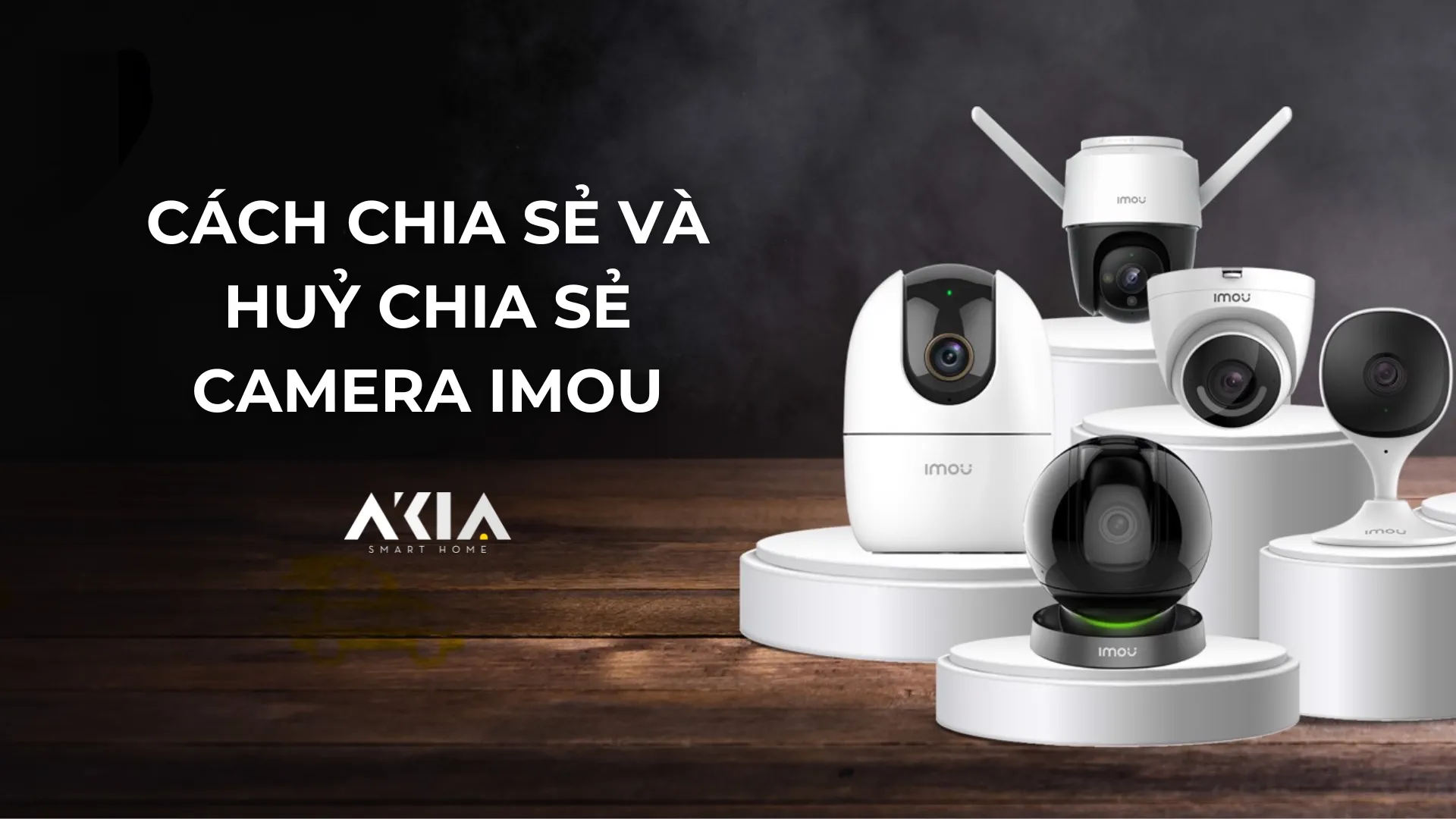








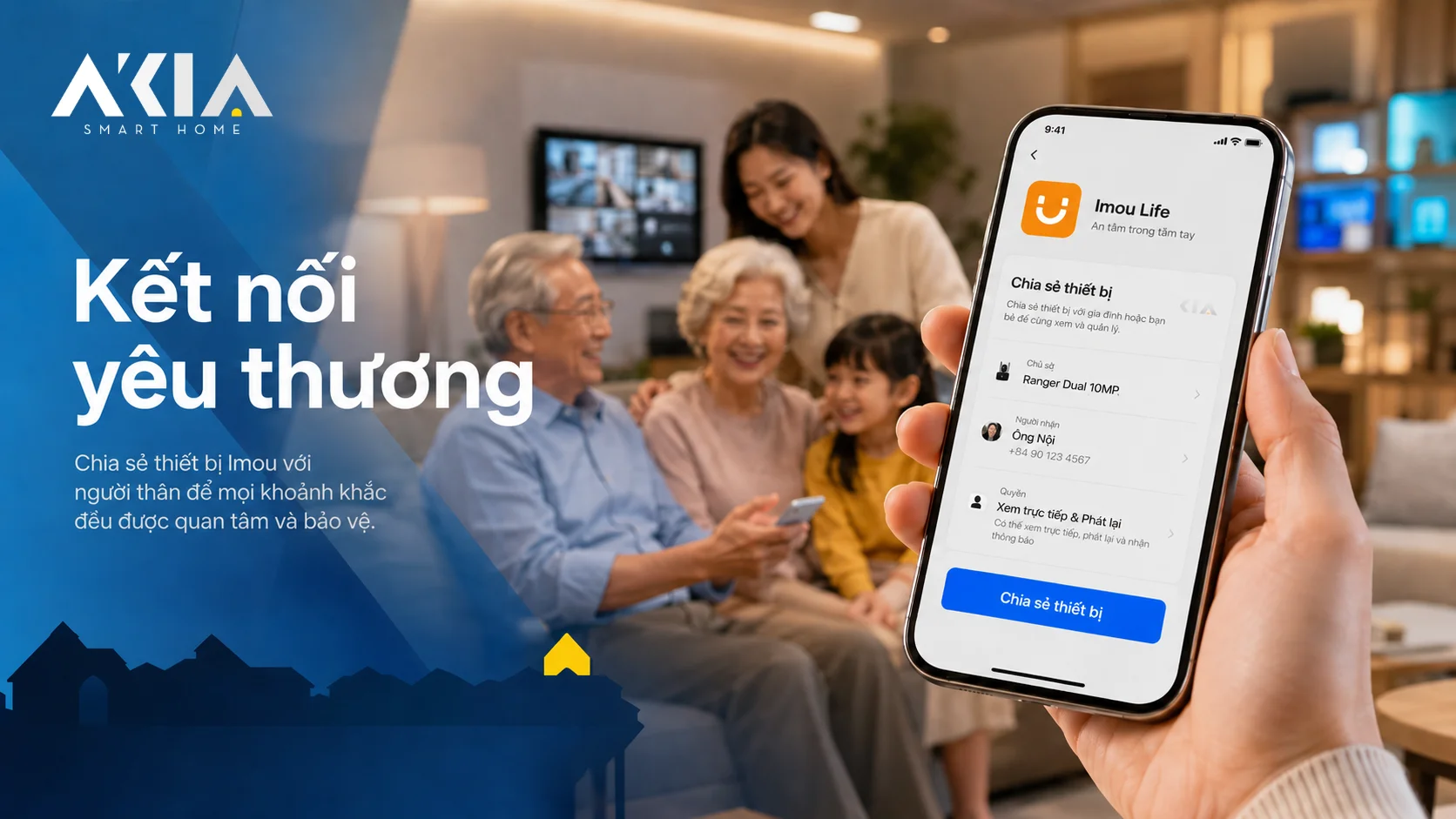
Tóm tắt nhanh: Chia sẻ camera Imou cho người khác qua 3 bước: (1) Người nhận tải app Imou Life và đăng ký tài khoản riêng, (2) Bạn vào Cài đặt camera chọn “Chia sẻ thiết bị”, nhập SĐT/Email người nhận, (3) Chọn quyền hạn phù hợp và gửi lời mời. Toàn bộ quá trình mất khoảng 2 phút. Lưu ý quan trọng: Tuyệt đối không đăng nhập chung 1 tài khoản trên nhiều điện thoại vì sẽ bị văng session và mất cảnh báo đẩy.
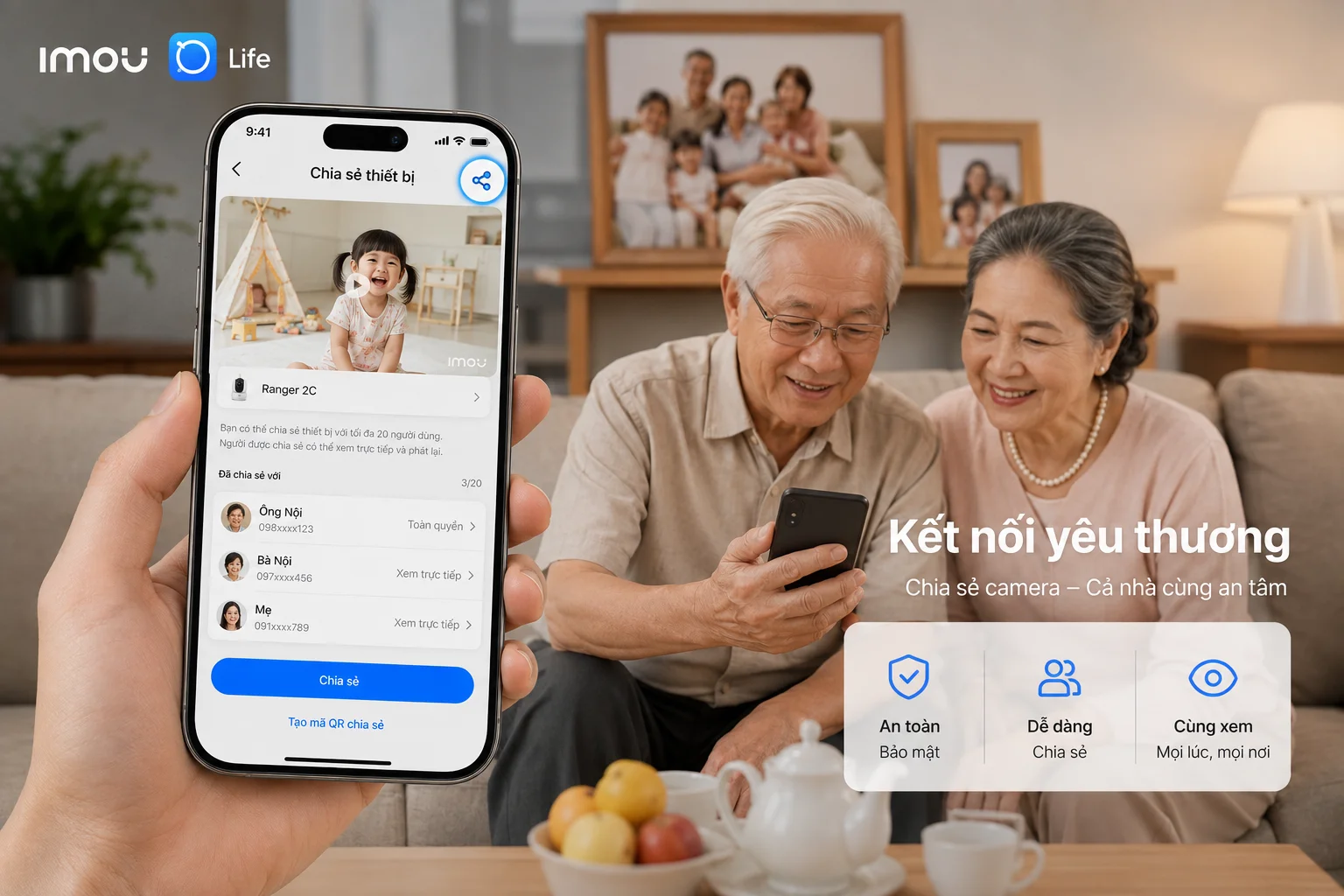
Bạn vừa lắp xong camera Imou và đang xem bình thường trên điện thoại. Nhưng vợ/chồng bạn cũng muốn xem? Bố mẹ ở quê muốn nhìn cháu? Nhân viên cửa hàng cần theo dõi từ xa?
Cách chia sẻ camera Imou cho người khác chỉ cần 3 bước trên app Imou Life, mất khoảng 2 phút. Người nhận không cần mua camera mới, chỉ cần tải app và chấp nhận lời mời. Bạn có thể chia sẻ qua email, số điện thoại, hoặc mã QR. Mỗi người nhận được cấp quyền riêng: xem trực tiếp, xem lại video, hoặc điều khiển camera.
Theo đánh giá trên Tinhte.vn, Imou là một trong những thương hiệu camera an ninh phổ biến nhất tại Việt Nam nhờ giá thành hợp lý và tính năng chia sẻ thiết bị linh hoạt. Bài viết này sẽ hướng dẫn bạn chi tiết từng bước, kèm theo kinh nghiệm thực tế từ đội kỹ thuật AKIA sau hơn 500+ lần hỗ trợ khách hàng.
Điều kiện và 3 lưu ý quan trọng trước khi chia sẻ camera Imou
Trước khi chia sẻ camera Imou cho người khác, bạn cần đảm bảo 3 điều kiện sau. Nếu thiếu bất kỳ điều kiện nào, quá trình chia sẻ sẽ thất bại hoặc người nhận không sử dụng được.
Điều kiện 1: Người nhận phải có tài khoản Imou Life riêng.
Người nhận cần tải app Imou Life từ App Store (iPhone) hoặc Google Play (Android) và đăng ký bằng email hoặc số điện thoại cá nhân. Quá trình đăng ký mất khoảng 1 phút.
Lưu ý quan trọng: Tuyệt đối không đăng nhập chung 1 tài khoản trên nhiều điện thoại. Khi đăng nhập cùng 1 tài khoản trên nhiều thiết bị, các thiết bị sẽ liên tục văng session (bị logout), bạn sẽ mất cảnh báo đẩy, và không xem được camera ổn định. Đây là lỗi phổ biến nhất mà đội kỹ thuật AKIA gặp phải khi hỗ trợ khách hàng.
Thay vì đăng nhập chung, hãy dùng tính năng “Chia sẻ thiết bị” (Device Sharing) trong Imou Life. Tính năng này cho phép nhiều người xem cùng 1 camera nhưng mỗi người có tài khoản riêng, quyền hạn riêng, và không ảnh hưởng lẫn nhau.
Điều kiện 2: Camera đang ở trạng thái Online.
Kiểm tra đèn LED trên camera Imou. Đèn xanh dương sáng ổn định nghĩa là camera đang hoạt động bình thường. Đèn đỏ hoặc không sáng nghĩa là camera đang offline.
Camera phải xem được trực tiếp trên app của bạn trước khi chia sẻ. Nếu camera offline, kiểm tra kết nối WiFi, thử rút nguồn 10 giây rồi cắm lại. Đảm bảo camera cách router WiFi không quá 10 mét để tín hiệu ổn định.
Điều kiện 3: App Imou Life trên máy bạn đã cập nhật phiên bản mới nhất.
Vào App Store hoặc Google Play, tìm “Imou Life” và cập nhật nếu có bản mới. Phiên bản cũ có thể thiếu nút “Chia sẻ thiết bị” hoặc giao diện khác với hướng dẫn trong bài viết này.
Đội kỹ thuật AKIA đã hỗ trợ hơn 500+ khách hàng cài đặt và chia sẻ camera Imou tại TP.HCM. Chúng tôi ghi nhận 80% trường hợp không chia sẻ được là do app chưa cập nhật hoặc người nhận chưa có tài khoản riêng.
Kinh nghiệm từ đội AKIA: 80% trường hợp không chia sẻ được camera Imou là do người nhận chưa có tài khoản riêng hoặc app chưa cập nhật phiên bản mới. Hãy kiểm tra 2 điều này trước khi tiếp tục.
Phân biệt rõ Tài khoản Chủ (Master/Admin) và Tài khoản Phụ (Shared User):
- Tài khoản Chủ: Là tài khoản đã thêm camera vào lần đầu. Có toàn quyền: xem, điều khiển, chia sẻ cho người khác, xóa camera, thay đổi cài đặt.
- Tài khoản Phụ: Là tài khoản được chia sẻ. Chỉ có quyền bạn cấp (xem trực tiếp, xem lại, điều khiển). Không thể chia sẻ cho người khác, không thể xóa camera, không thể thay đổi cài đặt.
Nếu bạn là người lắp camera đầu tiên, bạn là Tài khoản Chủ. Bạn có thể chia sẻ camera cho nhiều người khác, mỗi người trở thành Tài khoản Phụ với quyền hạn riêng.
Hướng dẫn 2 cách chia sẻ camera Imou cho người khác từng bước
Có 2 cách chia sẻ camera Imou cho người khác. Cách 1 (phổ biến nhất) là chia sẻ qua Số điện thoại hoặc Email. Cách 2 là chia sẻ nhanh bằng Mã QR khi 2 người ở gần nhau.
Cách 1: Chia sẻ qua Số điện thoại hoặc Email (Khuyên dùng)
Đây là cách phổ biến nhất, phù hợp khi người nhận ở xa hoặc không ở gần bạn. Bạn có thể chia sẻ qua SĐT hoặc Email, tùy theo cách người nhận đăng ký tài khoản Imou Life.
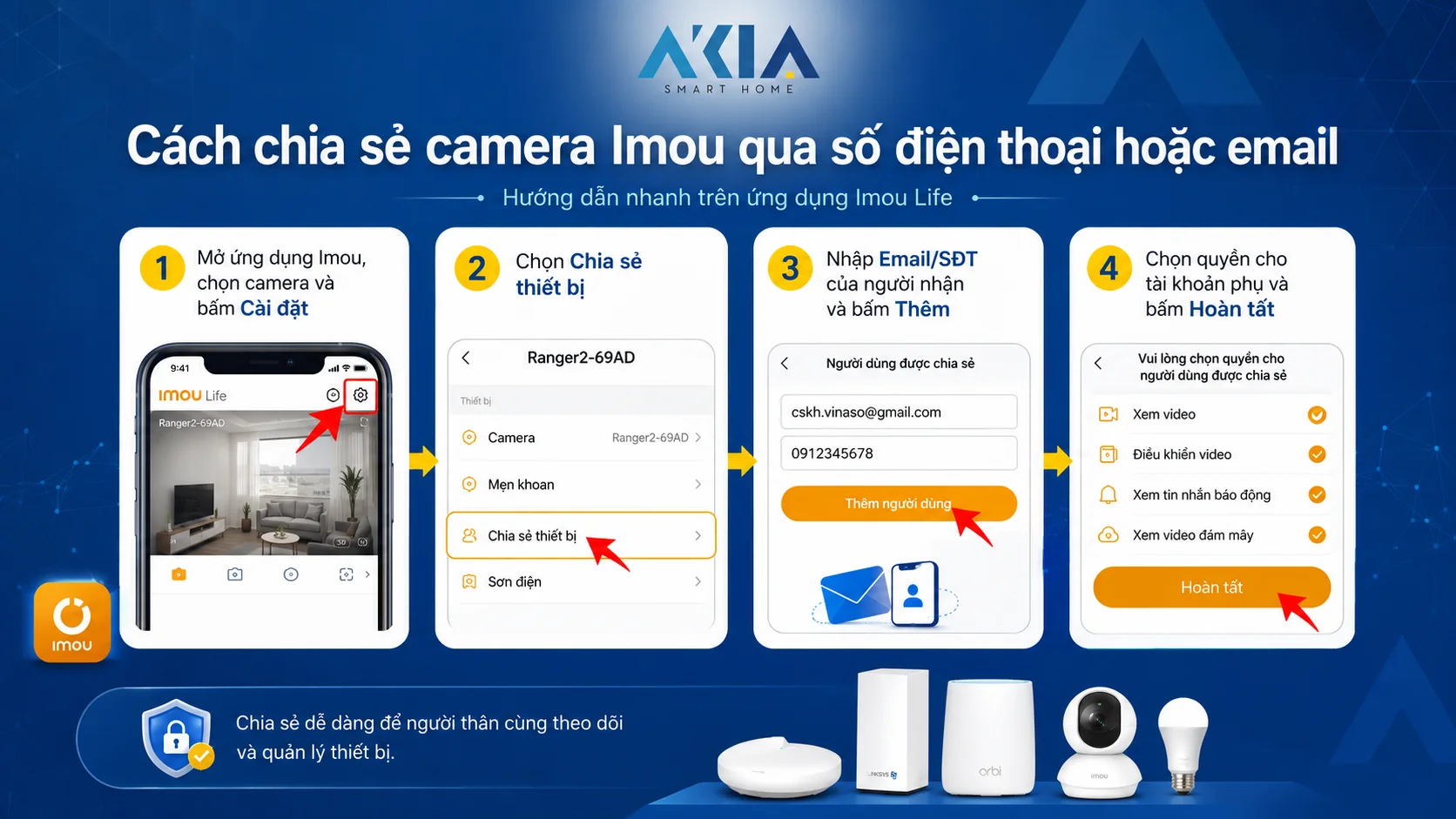
- Bước 1: Mở app Imou Life trên điện thoại của bạn (Tài khoản Chủ). Đăng nhập bằng tài khoản đã lắp camera.
- Bước 2: Chọn camera cần chia sẻ từ danh sách thiết bị. Nhấn vào biểu tượng bánh răng (Cài đặt) ở góc trên bên phải màn hình, hoặc nhấn trực tiếp vào camera để vào màn hình xem trực tiếp rồi nhấn icon Cài đặt.
- Bước 3: Trong menu Cài đặt, tìm và chọn mục “Chia sẻ thiết bị” (Device Sharing). Sau đó chọn “Chia sẻ cho người dùng khác” (Share to other users).
- Bước 4: Nhập chính xác Số điện thoại hoặc Email của người nhận.
Lưu ý quan trọng khi nhập SĐT: Nếu người nhận đăng ký bằng số điện thoại Việt Nam, bạn cần nhập đúng định dạng quốc tế. Bỏ số 0 ở đầu và thêm mã quốc gia +84. Ví dụ: SĐT 0912 345 678 → nhập +84912345678.
Nếu người nhận đăng ký bằng Email, nhập chính xác địa chỉ email. Kiểm tra kỹ vì nhập sai sẽ không gửi được lời mời.
Bước 5: Tích chọn các quyền hạn bạn muốn cấp cho người nhận. Chi tiết về các quyền hạn sẽ được giải thích ở phần sau. Thông thường, với người thân trong gia đình, bạn nên tích đầy đủ các quyền: Xem trực tiếp, Xem lại bản ghi, Điều khiển PTZ, và Nhận cảnh báo.
Bước 6: Nhấn “Tiếp theo” hoặc “Hoàn tất” để gửi lời mời. Người nhận sẽ nhận được thông báo qua email hoặc push notification trên app Imou Life.
Cách 2: Chia sẻ nhanh bằng Mã QR (Khi 2 người ở gần nhau)
Nếu người nhận ở gần bạn (cùng nhà, cùng văn phòng), bạn có thể chia sẻ nhanh bằng Mã QR. Cách này nhanh hơn vì người nhận chỉ cần quét mã, không cần nhập SĐT/Email thủ công.
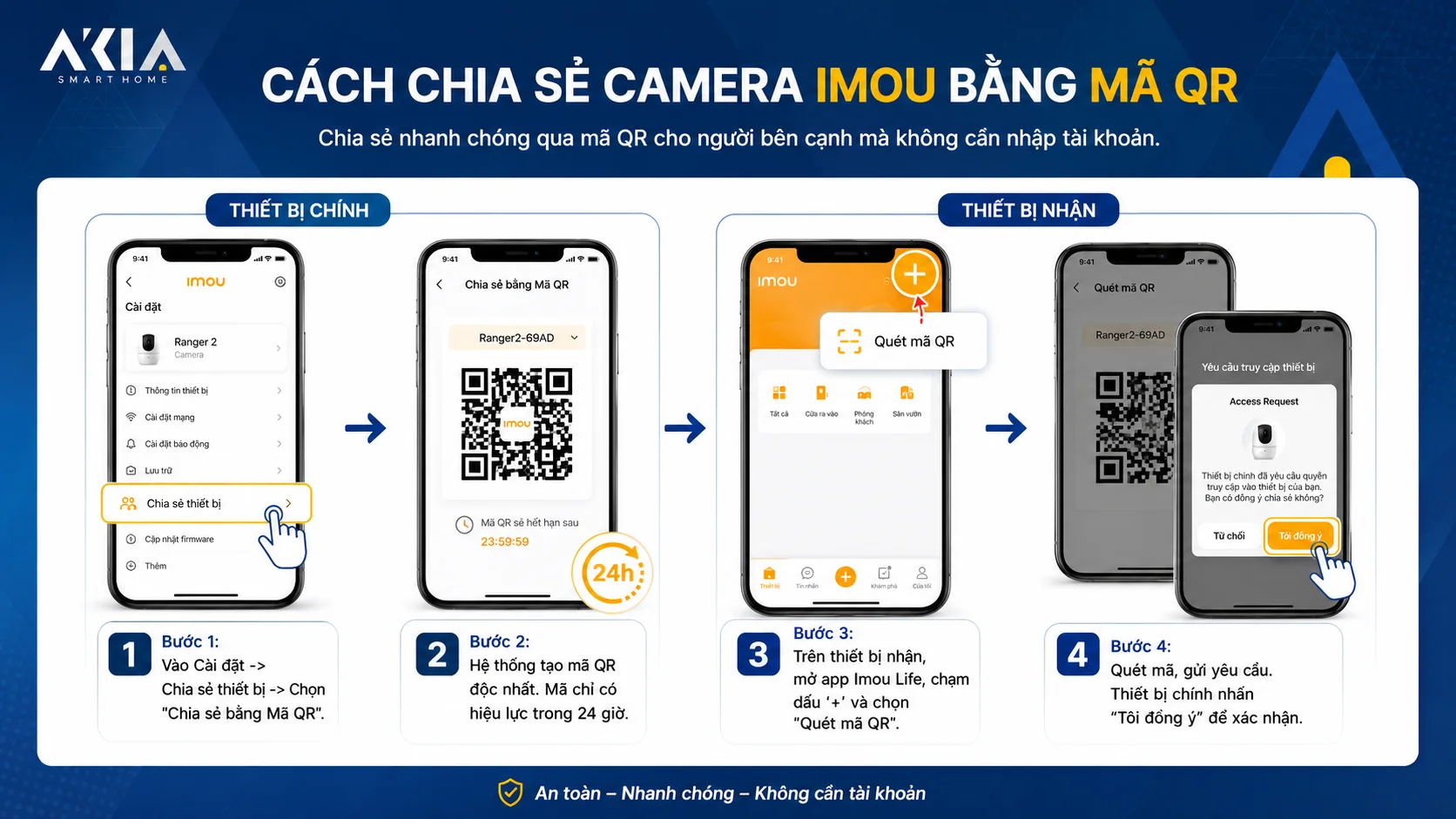
- Bước 1: Trên máy bạn (Tài khoản Chủ), vào Cài đặt camera → Chia sẻ thiết bị → Chọn “Chia sẻ qua mã QR”.
- Bước 2: App sẽ hiển thị mã QR trên màn hình. Mã QR này có hiệu lực trong 5 phút.
- Bước 3: Người nhận mở app Imou Life trên điện thoại của họ, vào mục “Chia sẻ thiết bị” → “Quét mã QR” → Quét mã QR trên màn hình của bạn.
- Bước 4: Sau khi quét, người nhận sẽ thấy thông báo “Chấp nhận lời mời chia sẻ?” → Nhấn “Chấp nhận”. Camera sẽ tự động xuất hiện trong danh sách thiết bị của người nhận.
Lưu ý: Mã QR chỉ hiển thị trong 5 phút. Nếu hết thời gian, bạn cần tạo mã QR mới. Ngoài ra, người nhận vẫn cần có tài khoản Imou Life riêng trước khi quét mã.
Bảng phân quyền chi tiết khi chia sẻ camera Imou
Khi chia sẻ camera Imou, bạn có thể cấp 5 loại quyền hạn khác nhau cho người nhận. Hiểu rõ từng quyền sẽ giúp bạn bảo mật thông tin và kiểm soát truy cập hiệu quả.
| Quyền hạn | Mô tả chi tiết | Vợ/Chồng | Ông bà | Người giúp việc | Nhân viên |
|---|---|---|---|---|---|
| Xem trực tiếp (Live View) | Xem hình ảnh camera đang phát trực tiếp | ✓ Có | ✓ Có | ✓ Có | ✓ Có |
| Xem lại bản ghi (Playback) | Xem video đã ghi trên thẻ nhớ hoặc cloud | ✓ Có | ✓ Không cần | ✗ Không | ✗ Không |
| Điều khiển PTZ & Đàm thoại | Xoay camera 360° và đàm thoại 2 chiều | ✓ Có | ✓ Có | ✗ Không | ✗ Không |
| Nhận cảnh báo đẩy (Alarm Push) | Nhận thông báo khi có chuyển động hoặc báo động | ✓ Có | ✓ Có | ✓ Có | ✓ Có |
| Cài đặt cấu hình (Settings) | Thay đổi cài đặt camera, mật khẩu WiFi, vùng phát hiện chuyển động | ✗ Không | ✗ Không | ✗ Không | ✗ Không |
Gợi ý phân quyền từ đội kỹ thuật AKIA:
Vợ/Chồng: Cấp đầy đủ 4 quyền (trừ Cài đặt cấu hình). Người trong gia đình cần toàn quyền quản lý khi bạn vắng nhà, bao gồm xem lại video khi cần và đàm thoại với người ở nhà.
Ông bà: Chỉ cần Xem trực tiếp + Điều khiển PTZ & Đàm thoại + Nhận cảnh báo. Ông bà thường muốn xem con cháu và nói chuyện, nhưng không cần xem lại video cũ. Quyền điều khiển PTZ giúp ông bà xoay camera để nhìn rõ hơn.
Người giúp việc: Chỉ cấp Xem trực tiếp + Nhận cảnh báo. Không cho xem lại video (bảo mật riêng tư gia đình) và không cho điều khiển camera (tránh vô tình thay đổi góc quay).
Nhân viên cửa hàng: Chỉ cấp Xem trực tiếp + Nhận cảnh báo. Tương tự người giúp việc, nhân viên chỉ cần theo dõi trực tiếp, không cần truy cập video cũ hoặc điều khiển camera. Đây là biện pháp bảo mật quan trọng để tránh rò rỉ thông tin kinh doanh.
Lưu ý quan trọng: Quyền “Cài đặt cấu hình” (Settings) chỉ dành cho Tài khoản Chủ. Không bao giờ cấp quyền này cho người khác vì họ có thể thay đổi mật khẩu WiFi, xóa camera, hoặc thay đổi toàn bộ cài đặt của bạn.
Hướng dẫn trên điện thoại người nhận: Cách chấp nhận lời mời và thêm thiết bị
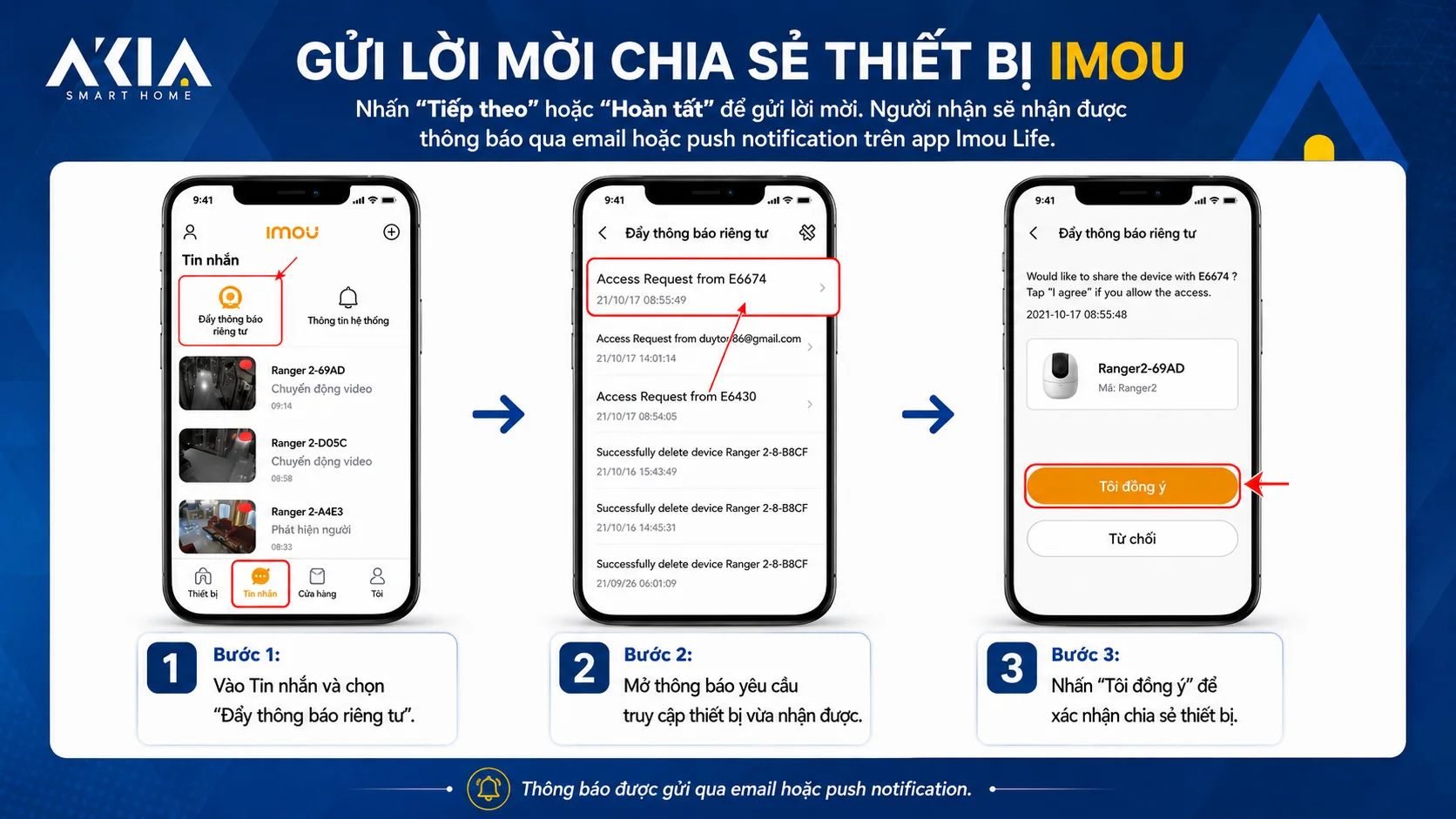
Sau khi bạn gửi lời mời chia sẻ, người nhận cần thực hiện các bước sau để xem được camera trên điện thoại của họ.
Bước 1: Người nhận mở app Imou Life trên điện thoại. Đăng nhập bằng tài khoản đã đăng ký (phải trùng khớp với SĐT/Email bạn đã nhập khi chia sẻ).
Bước 2: Kiểm tra thông báo lời mời. Có 2 cách:
- Cách 1: Mở app Imou Life, nhấn vào biểu tượng Chuông thông báo ở góc trên bên phải. Bạn sẽ thấy thông báo “Device Sharing Invitation” (Lời mời chia sẻ thiết bị).
- Cách 2: Kiểm tra email đã đăng ký Imou Life. Tìm email từ “Imou Life” với tiêu đề “Device Sharing Invitation”.
Bước 3: Nhấn “Chấp nhận” (Accept) trong thông báo app hoặc trong email. Sau khi chấp nhận, camera sẽ tự động xuất hiện trong danh sách thiết bị ở màn hình chính.
Bước 4: Nhấn vào camera để xem trực tiếp. Người nhận có thể xem ngay lập tức mà không cần chờ đợi.
Xử lý sự cố: Nếu người nhận không nhận được lời mời
Đội kỹ thuật AKIA ghi nhận 5 nguyên nhân phổ biến khiến người nhận không thấy lời mời chia sẻ:
- Nguyên nhân 1: Email/SĐT chia sẻ không khớp với tài khoản Imou Life của người nhận. Kiểm tra kỹ chính tả, đặc biệt là mã quốc gia +84 cho SĐT.
- Nguyên nhân 2: Thông báo push bị tắt trên điện thoại người nhận. Vào Cài đặt điện thoại → Thông báo → Imou Life → Bật thông báo.
- Nguyên nhân 3: App Imou Life cần cập nhật phiên bản mới. Vào App Store/Google Play và cập nhật.
- Nguyên nhân 4: Người nhận chọn vùng quốc gia sai khi đăng ký. Đảm bảo chọn “Việt Nam” trong phần cài đặt vùng.
- Nguyên nhân 5: Email lời mời nằm trong thư mục Spam/Junk. Kiểm tra thư mục Spam và đánh dấu “Không phải spam”.
Nếu vẫn không nhận được, bạn có thể hủy lời mời cũ và gửi lại. Vào Cài đặt camera → Chia sẻ thiết bị → Chọn tài khoản người nhận → Hủy chia sẻ → Gửi lại lời mời mới.
Cách xóa thiết bị camera Imou trên điện thoại khác và huỷ liên kết
Khi nhân viên nghỉ việc, khách thuê trả phòng, hoặc bạn chuyển nhượng camera cho người khác, cần thu hồi quyền truy cập. Có 2 trường hợp cần xử lý khác nhau.
Trường hợp 1: Thu hồi quyền chia sẻ (Máy chủ xóa quyền máy phụ)
Đây là trường hợp phổ biến nhất. Bạn vẫn giữ camera, chỉ cần gỡ quyền truy cập của người khác.
Các bước thực hiện:
- Mở app Imou Life trên điện thoại của bạn (Tài khoản Chủ)
- Chọn camera cần thu hồi quyền, vào Cài đặt (icon bánh răng)
- Chọn “Chia sẻ thiết bị” (Device Sharing)
- Danh sách người được chia sẻ sẽ hiện ra. Chọn tài khoản cần xóa
- Nhấn “Xóa người dùng” hoặc “Hủy chia sẻ”
- Xác nhận. Người nhận mất quyền truy cập ngay lập tức, camera biến mất khỏi danh sách thiết bị của họ
Lưu ý: Sau khi thu hồi, người nhận không thể xem lại bất kỳ video nào. Tuy nhiên, nếu họ đã tải video về điện thoại trước đó, những video đã tải vẫn còn. Đây là lý do bạn nên cân nhắc kỹ trước khi chia sẻ quyền “Xem lại bản ghi”.
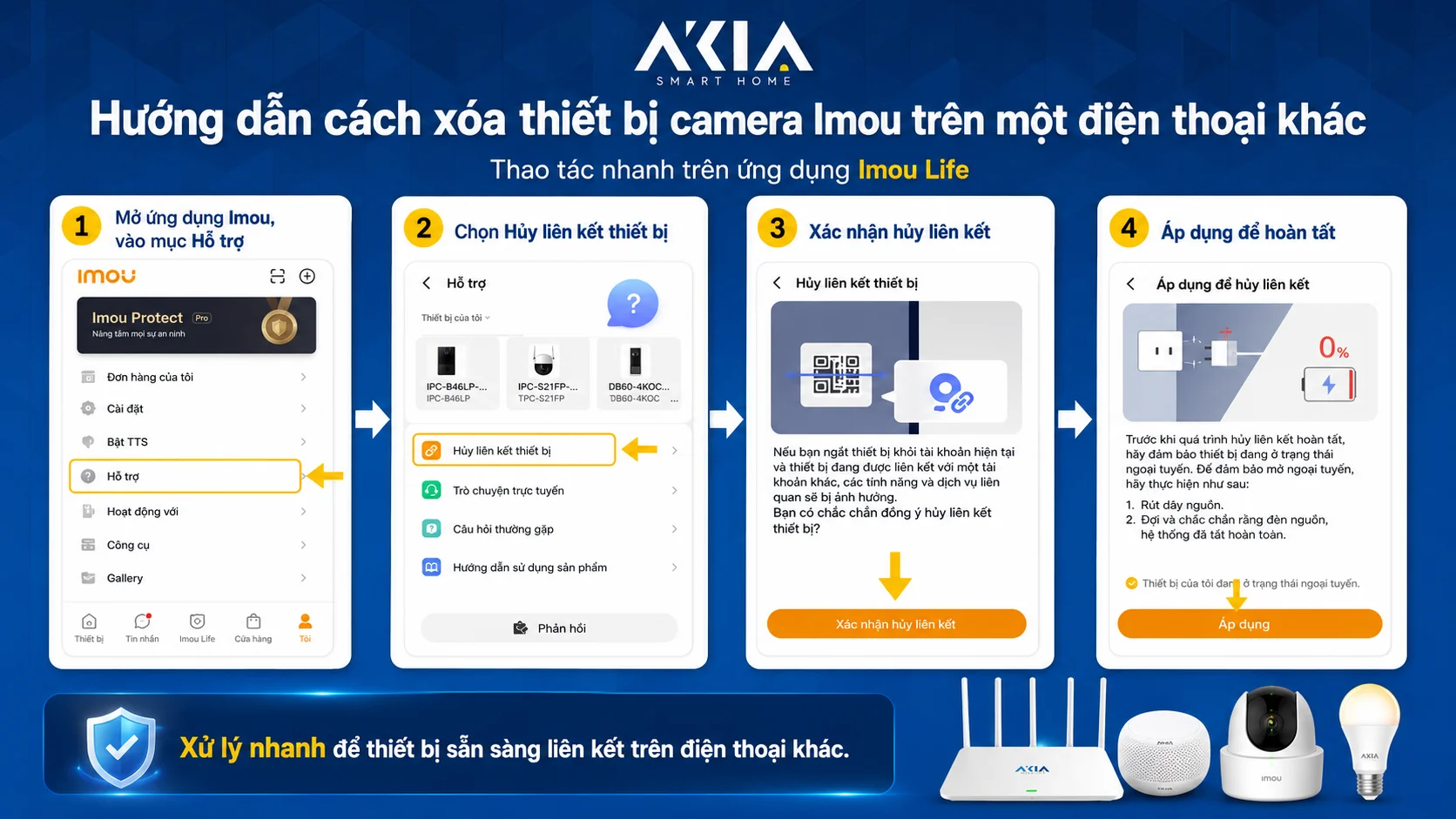
Trường hợp 2: Gỡ liên kết camera Imou khỏi tài khoản cũ (Khi bán máy, đổi chủ)
Khi bạn bán camera cho người khác hoặc muốn reset hoàn toàn, cần gỡ liên kết camera khỏi tài khoản Imou Life hiện tại. Nếu không gỡ, người mua sẽ không thể thêm camera vào tài khoản của họ vì hệ thống báo “Thiết bị đã được liên kết với tài khoản khác”.
Các bước gỡ liên kết:
- Mở app Imou Life, chọn camera cần gỡ
- Vào Cài đặt (icon bánh răng) → Kéo xuống cuối trang → Chọn “Xóa thiết bị” (Delete Device)
- Xác nhận xóa. Camera biến mất khỏi tài khoản của bạn
- Reset cứng camera bằng nút Reset vật lý (thường nằm dưới đế camera). Nhấn giữ 10 giây đến khi nghe tiếng beep
- Camera đã sẵn sàng để thêm vào tài khoản mới
Nếu bạn không nhớ mật khẩu tài khoản cũ hoặc đã xóa app, tham khảo hướng dẫn gỡ liên kết camera Imou khỏi tài khoản cũ để được hỗ trợ qua tổng đài Imou Việt Nam hoặc liên hệ AKIA.
Nếu muốn xóa hoàn toàn tài khoản Imou Life (không sử dụng nữa), tham khảo hướng dẫn xóa tài khoản Imou Life vĩnh viễn. Lưu ý: xóa tài khoản sẽ mất tất cả camera và dữ liệu liên kết.
5 lỗi thường gặp khi chia sẻ camera Imou và cách xử lý
Đội kỹ thuật AKIA đã hỗ trợ hơn 500+ khách hàng xử lý các vấn đề khi chia sẻ camera Imou. Dưới đây là 5 lỗi phổ biến nhất và cách khắc phục triệt để.
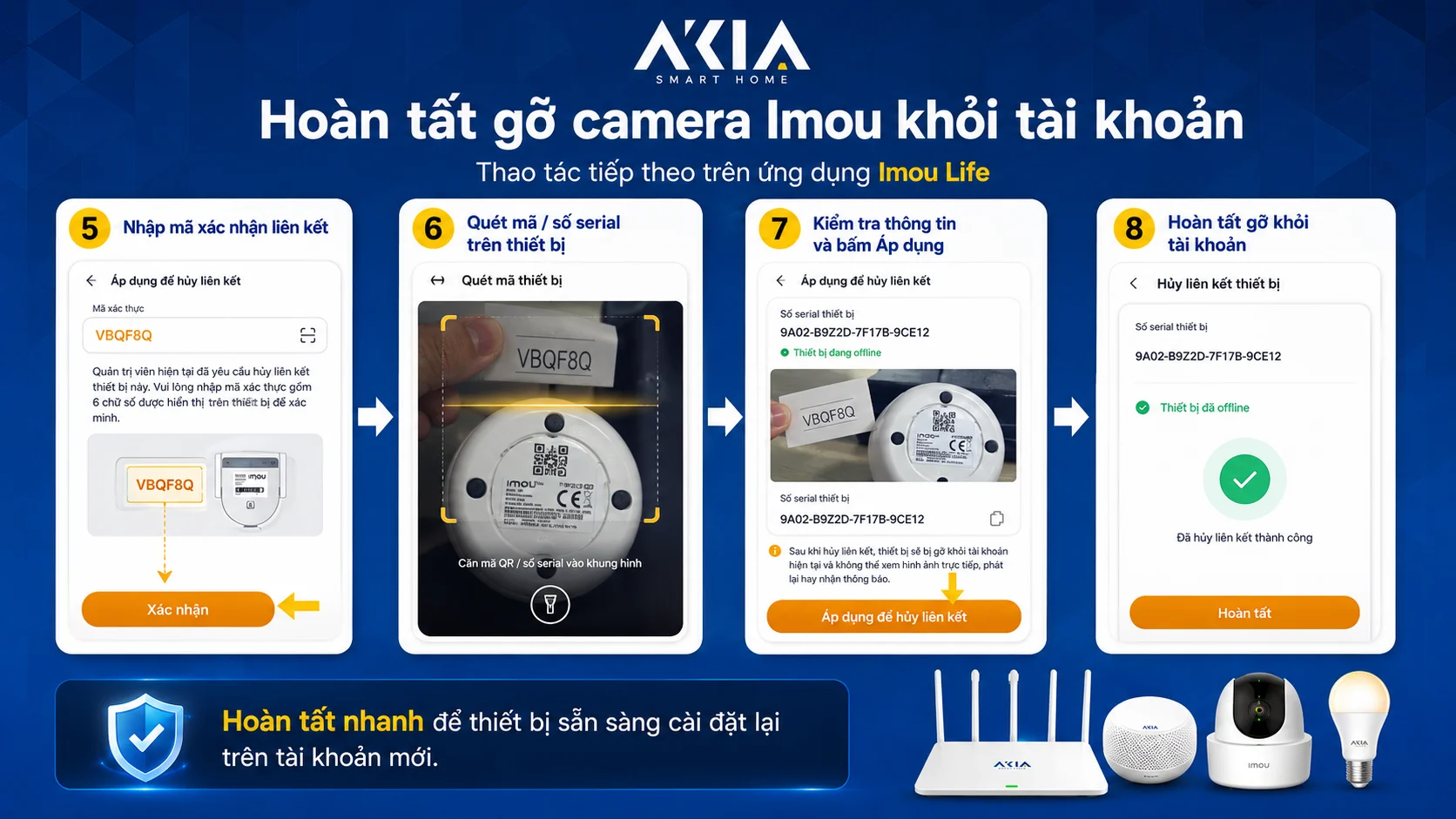
Lỗi 1: “Thiết bị đã được liên kết với tài khoản khác”
Nguyên nhân: Camera đã được thêm vào tài khoản Imou Life khác trước đó. Khi bạn cố thêm vào tài khoản mới, hệ thống báo lỗi này.
Cách xử lý:
- Nếu bạn nhớ tài khoản cũ: Đăng nhập vào tài khoản đó, vào Cài đặt camera → Xóa thiết bị → Reset cứng camera bằng nút Reset vật lý
- Nếu không nhớ tài khoản cũ: Liên hệ tổng đài Imou Việt Nam qua app Imou Life (Tôi → Hỗ trợ → Trò chuyện trực tuyến). Gửi hình chụp Serial Number dưới đế camera để được hỗ trợ gỡ liên kết
- Nếu mua camera từ AKIA: Liên hệ Zalo 0342 614 161, cung cấp số điện thoại mua hàng, AKIA sẽ hỗ trợ gỡ liên kết trong 24 giờ
Lỗi 2: Người được chia sẻ không xem lại được video thẻ nhớ
Nguyên nhân: Khi chia sẻ, bạn chưa tích chọn quyền “Xem lại bản ghi” (Playback) cho người nhận.
Cách xử lý:
- Vào Cài đặt camera → Chia sẻ thiết bị → Chọn tài khoản người nhận
- Tích chọn thêm quyền “Xem lại bản ghi” (Playback)
- Nhấn “Hoàn tất” để lưu thay đổi
- Người nhận cần thoát app và đăng nhập lại để cập nhật quyền mới
Lưu ý: Quyền Playback chỉ hoạt động khi camera có thẻ nhớ hoặc gói cloud storage. Nếu camera không có bộ nhớ lưu trữ, người nhận sẽ không xem lại được video dù đã cấp quyền.
Lỗi 3: “Quá giới hạn số người chia sẻ”
Nguyên nhân: Camera Imou có giới hạn số người được chia sẻ cùng lúc. Tùy firmware, giới hạn này là 6-10 người.
Cách xử lý:
- Kiểm tra danh sách người được chia sẻ: Vào Cài đặt camera → Chia sẻ thiết bị → Xem danh sách
- Xóa những tài khoản không còn sử dụng (nhân viên cũ, khách đã trả phòng)
- Nếu cần chia sẻ cho nhiều hơn 10 người, cân nhắc nâng cấp lên gói Imou Cloud Pro hoặc sử dụng hệ thống camera chuyên dụng cho doanh nghiệp
Lỗi 4: Người được chia sẻ không đàm thoại 2 chiều được
Nguyên nhân: Có 2 khả năng: (1) Bạn chưa cấp quyền “Điều khiển PTZ & Đàm thoại” cho người nhận, hoặc (2) Trình duyệt/điện thoại người nhận chưa cấp quyền truy cập microphone.
Cách xử lý:
- Kiểm tra quyền hạn: Vào Cài đặt camera → Chia sẻ thiết bị → Chọn tài khoản người nhận → Đảm bảo đã tích “Điều khiển PTZ & Đàm thoại”
- Kiểm tra quyền microphone trên điện thoại người nhận: Vào Cài đặt điện thoại → Ứng dụng → Imou Life → Quyền → Bật Microphone
- Đảm bảo camera có loa và microphone tích hợp (các dòng Imou A32, Cruiser 360 đều có)
Lỗi 5: Camera báo Offline trên máy phụ dù máy chủ vẫn xem bình thường
Nguyên nhân: Kết nối mạng trên điện thoại người nhận không ổn định, hoặc app Imou Life trên máy phụ cần cập nhật.
Cách xử lý:
- Kiểm tra kết nối WiFi/4G trên điện thoại người nhận. Thử chuyển sang WiFi khác hoặc dùng 4G
- Cập nhật app Imou Life lên phiên bản mới nhất
- Thoát app hoàn toàn và mở lại (force close app)
- Nếu vẫn không được, người nhận gỡ camera ra khỏi tài khoản và chấp nhận lời mời chia sẻ lại
Kinh nghiệm từ đội AKIA: 70% lỗi khi chia sẻ camera Imou có thể tự xử lý tại nhà bằng cách kiểm tra quyền hạn, cập nhật app, và đảm bảo kết nối mạng ổn định. Chỉ 30% cần hỗ trợ kỹ thuật từ tổng đài.
Gợi ý các dòng camera Imou chính hãng bán chạy tại AKIA
Nếu bạn đang tìm kiếm camera Imou chính hãng để lắp đặt và chia sẻ cho người thân, AKIA Smart Home là đại lý ủy quyền của Imou tại Việt Nam với hơn 880+ sản phẩm từ 50+ thương hiệu. Dưới đây là 4 dòng camera Imou bán chạy nhất phù hợp cho nhu cầu gia đình và cửa hàng.
| Dòng camera | Độ phân giải | Tính năng nổi bật | Phù hợp cho |
|---|---|---|---|
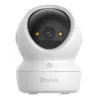
| Imou A32 3MP | 3MP (2K) | Xoay 360°, đàm thoại 2 chiều, phát hiện người thông minh | Trong nhà: phòng khách, phòng trẻ em |
| Imou Cruiser 360 | 2MP-4MP | Chống nước IP66, có màu ban đêm, xoay 360° | Ngoài trời: sân, cổng, bãi xe |
| Imou Rex 3D | 4MP | Thiết kế nhỏ gọn, AI phát hiện người, hồng ngoại 30m | Trong nhà: văn phòng, cửa hàng nhỏ |
| Imou Bullet 2C | 2MP | Giá rẻ, chống nước IP67, hồng ngoại 30m | Ngoài trời: giá rẻ, giám sát cơ bản |
Tất cả camera Imou tại AKIA đều chính hãng 100%, bảo hành 24 tháng, hỗ trợ kỹ thuật trọn đời. Xem thêm danh sách đầy đủ camera Imou tại AKIA.
Lưu ý khi chọn camera cho nhu cầu chia sẻ:
- Cho gia đình: Imou A32 (trong nhà) hoặc Cruiser 360 (ngoài trời) là lựa chọn tốt nhất. Đầy đủ tính năng PTZ, đàm thoại 2 chiều, phát hiện người thông minh.
- Cho cửa hàng: Imou Rex 3D hoặc A32 Pro. Độ phân giải cao, AI phát hiện người, phù hợp giám sát quầy thu ngân.
- Cho kho bãi: Imou Cruiser Dual hoặc Cruiser Triple. Camera đa ống kính, bao quát diện rộng.
Câu hỏi thường gặp khi chia sẻ camera Imou
Chia sẻ camera Imou có mất phí không?
Không. Tính năng chia sẻ camera Imou hoàn toàn miễn phí. Bạn chỉ trả phí nếu mua thêm gói cloud storage để lưu trữ video trên mây (không bắt buộc).
Một camera Imou chia sẻ được cho tối đa bao nhiêu người?
Mỗi camera Imou chia sẻ được cho 6-10 người cùng lúc (tùy firmware). Đội AKIA khuyên chỉ chia sẻ cho người thực sự cần để đảm bảo hiệu suất và bảo mật.
Người được chia sẻ có đổi được mật khẩu hoặc xóa camera của tôi không?
Không. Tài khoản Phụ (người được chia sẻ) chỉ có quyền bạn cấp (xem, điều khiển). Không thể thay đổi mật khẩu, xóa camera, hoặc thay đổi cài đặt quan trọng. Chỉ Tài khoản Chủ mới có quyền này.
Tại sao tôi không nhận được thông báo chia sẻ trên Imou Life?
3 nguyên nhân phổ biến: (1) Email/SĐT chia sẻ không khớp tài khoản người nhận, (2) Thông báo push bị tắt trên điện thoại, (3) App cần cập nhật. Kiểm tra cả thư mục Spam trong email.
Có thể chia sẻ camera Imou cho người dùng ở nước ngoài không?
Có. Tính năng chia sẻ camera Imou hoạt động toàn cầu. Người nhận chỉ cần tải app Imou Life, đăng ký tài khoản (chọn vùng quốc gia phù hợp), và chấp nhận lời mời. Tốc độ xem phụ thuộc vào kết nối mạng.
Người được chia sẻ có biết tôi đang xem camera không?
Không. Nhiều người có thể xem cùng 1 camera cùng lúc mà không biết nhau. Hệ thống Imou không hiển thị danh sách người đang xem cho người khác.
Làm sao biết ai đang xem camera của tôi?
Tài khoản Chủ có thể xem danh sách người được chia sẻ trong Cài đặt camera → Chia sẻ thiết bị. Tuy nhiên, không thể biết ai đang xem trực tiếp tại thời điểm cụ thể.
Kết luận: 3 nguyên tắc an toàn khi chia sẻ camera Imou
Sau khi đọc hướng dẫn chi tiết này, bạn đã biết cách chia sẻ camera Imou cho người khác một cách an toàn và hiệu quả. Tóm lại, hãy nhớ 3 nguyên tắc sau:
Nguyên tắc 1: Không bao giờ đăng nhập chung tài khoản. Luôn dùng tính năng “Chia sẻ thiết bị” để mỗi người có tài khoản riêng. Đăng nhập chung sẽ gây văng session, mất cảnh báo đẩy, và không ổn định.
Nguyên tắc 2: Phân quyền phù hợp với từng người. Vợ/chồng có thể cần đầy đủ quyền, nhưng nhân viên hoặc người giúp việc chỉ cần quyền xem trực tiếp. Hạn chế quyền “Xem lại bản ghi” cho người không cần thiết để bảo mật riêng tư.
Nguyên tắc 3: Thu hồi quyền ngay khi không còn nhu cầu. Khi nhân viên nghỉ việc, khách thuê trả phòng, hoặc người giúp việc thôi việc, hãy thu hồi quyền truy cập ngay lập tức. Quá trình thu hồi chỉ mất 30 giây.
Nếu bạn gặp khó khăn khi cài đặt hoặc cần tư vấn nâng cấp camera Imou chính hãng, nhắn ngay Zalo Hotline 0342 614 161 hoặc ghé Showroom AKIA tại 122 Vành Đai Tây, TP. Thủ Đức để được hỗ trợ kỹ thuật miễn phí.
Bài viết liên quan:
- Hướng dẫn gỡ liên kết camera Imou khỏi tài khoản cũ
- Hướng dẫn xóa tài khoản Imou Life vĩnh viễn
- Xem tất cả camera Imou chính hãng tại AKIA