










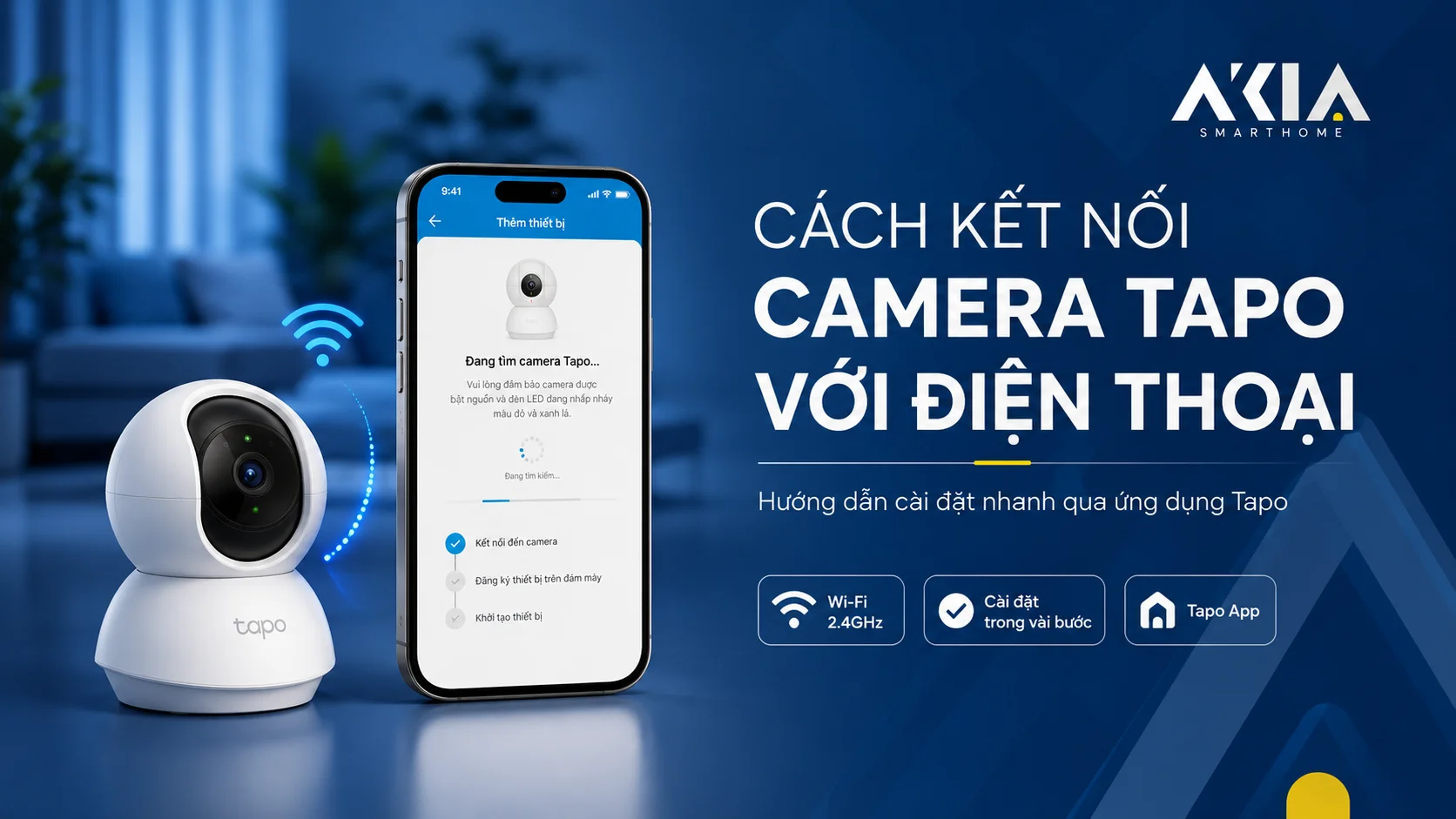
Tóm tắt nhanh: Cách kết nối camera Tapo với điện thoại chỉ cần 5 bước, mất khoảng 3-5 phút. Tải app Tapo, tạo tài khoản, cắm nguồn, quét mã QR, nhập mật khẩu WiFi 2.4GHz. Đội AKIA đã hỗ trợ hơn 200 khách hàng thành công, 80% lỗi ban đầu từ router gộp WiFi 5GHz hoặc sai mật khẩu.
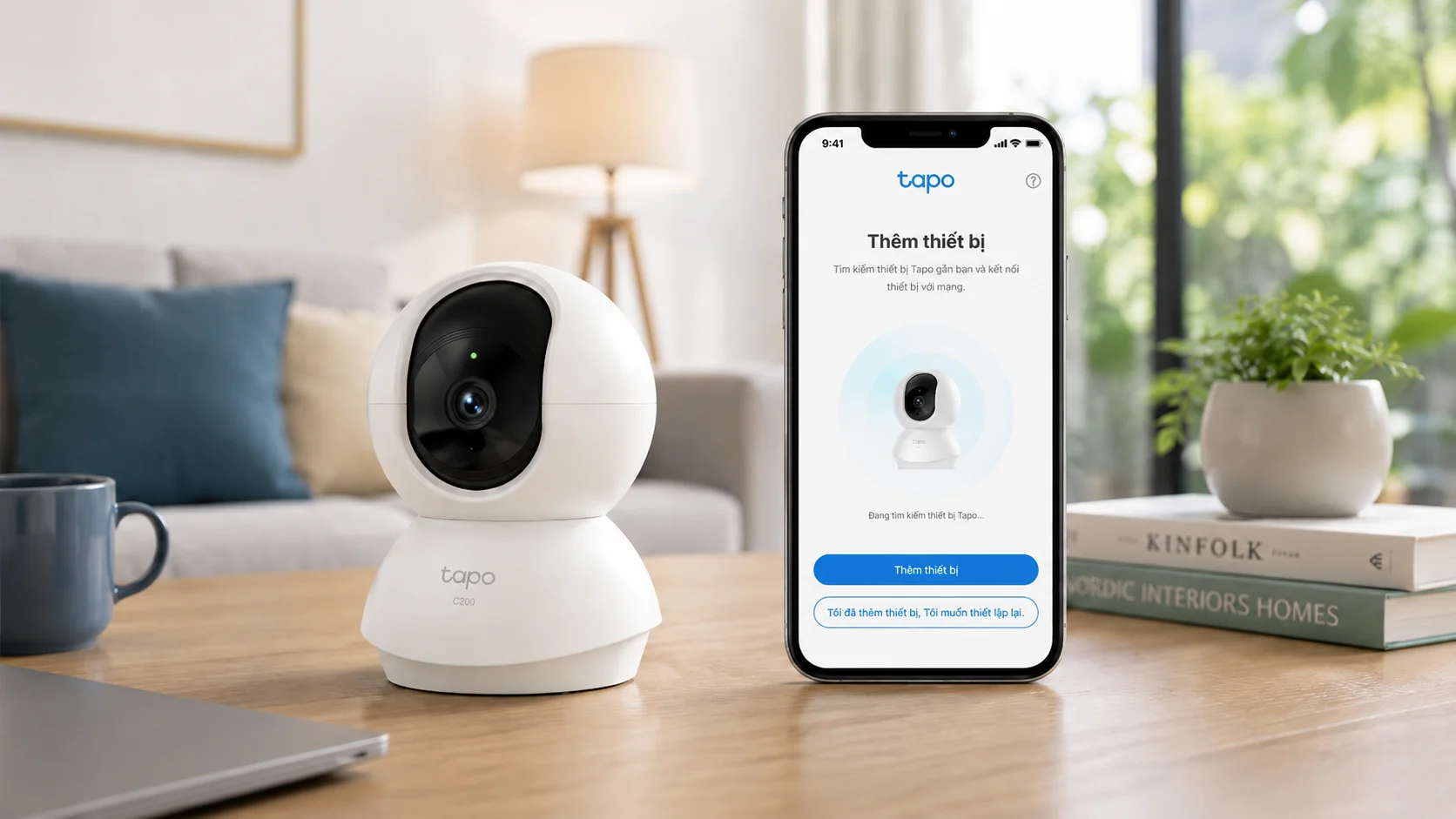
Bạn vừa mua camera Tapo C200 về nhà, cắm nguồn xong đèn LED nhấp nháy đỏ nhưng không biết bắt đầu từ đâu? Hoặc bạn đã thử kết nối nhưng camera không nhận WiFi?
Đừng lo, vì cách kết nối camera Tapo với điện thoại rất đơn giản, chỉ mất vài phút nếu làm đúng trình tự. Vấn đề là hầu hết mọi người bỏ qua phần chuẩn bị như kiểm tra WiFi 2.4GHz hay tạo tài khoản TP-Link ID. Bên cạnh đó, việc không hiểu mã đèn LED cũng khiến nhiều người nhầm lẫn giữa trạng thái chờ và lỗi.
Chị Minh ở Quận 2 mua camera Tapo C200 để xem con ở nhà với bà giúp việc. Cắm điện xong, đèn đỏ nhấp nháy liên tục khiến chị tưởng camera hỏng. Đội kỹ thuật AKIA đã hướng dẫn chị hoàn tất trong 5 phút qua Zalo, hóa ra camera chỉ đang chờ kết nối.
Bài viết này hướng dẫn bạn từng bước kết nối camera Tapo, từ checklist chuẩn bị đến xử lý 4 lỗi thường gặp. Tất cả dựa trên kinh nghiệm thực tế từ đội kỹ thuật AKIA đã hỗ trợ hơn 200 khách hàng thành công.
Đội kỹ thuật AKIA đã hỗ trợ hơn 200 khách hàng cài đặt camera Tapo thành công. Trong đó, 80% lỗi kết nối ban đầu từ router gộp WiFi 5GHz hoặc nhập sai mật khẩu.
Tham khảo Camera Tapo để xem đầy đủ sản phẩm tại AKIA.
Cần chuẩn bị những gì trước khi kết nối camera Tapo?
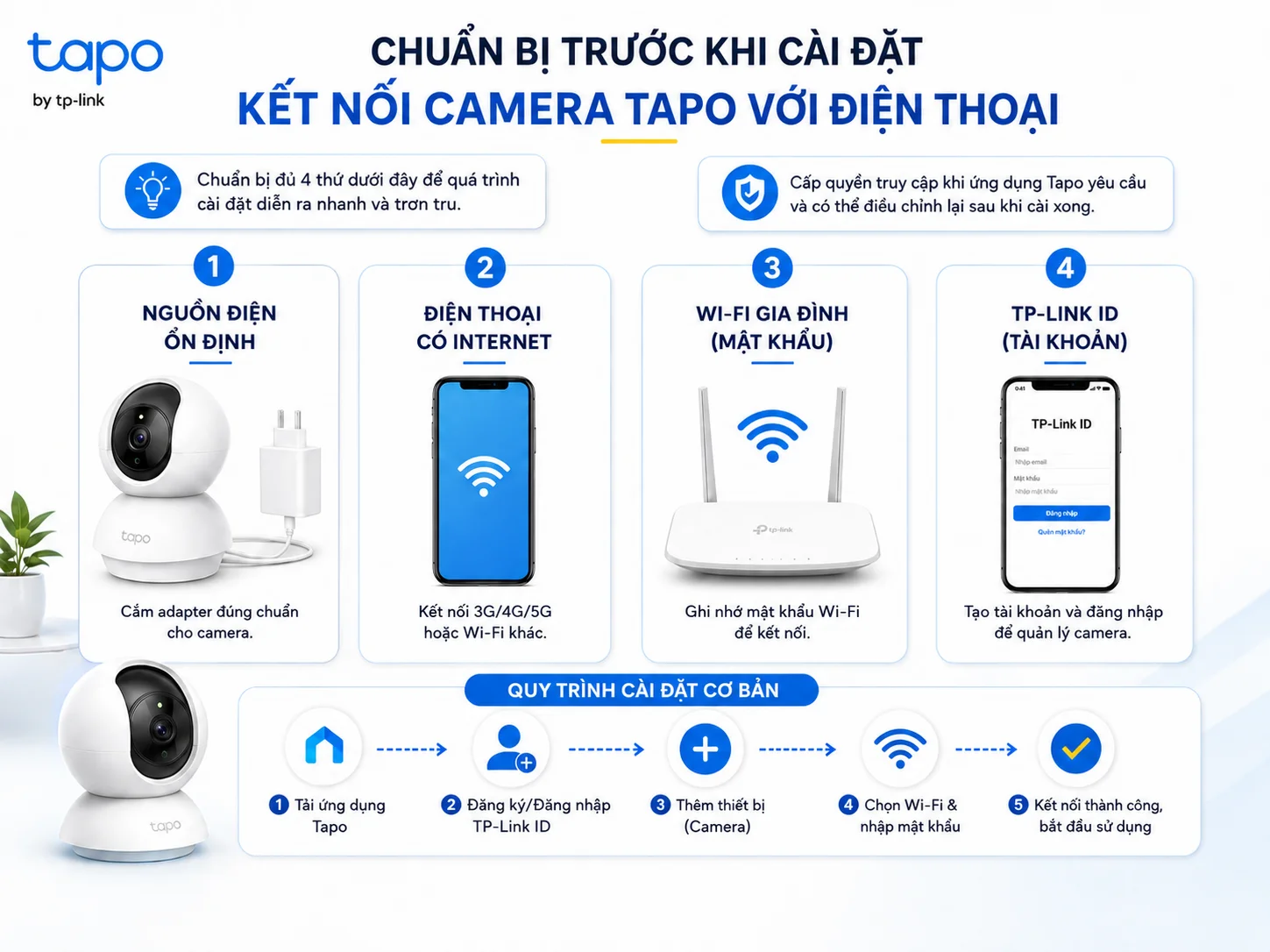
Trước khi kết nối camera Tapo, bạn cần đảm bảo 5 điều kiện: WiFi 2.4GHz sẵn sàng, app Tapo đã tải, tài khoản đã tạo, camera cắm nguồn với đèn nhấp nháy đỏ, và điện thoại kết nối cùng WiFi.
WiFi 2.4GHz là quan trọng nhất. Camera Tapo chỉ hỗ trợ băng tần 2.4GHz, không tương thích 5GHz. Nhiều router phát cả hai băng tần cùng tên, gây nhầm lẫn. Nếu camera không kết nối được, kiểm tra xem bạn có đang dùng mạng 5GHz không.
Tải app Tapo và tạo tài khoản. Tải app từ App Store hoặc Google Play, đăng ký bằng email hoặc số điện thoại, mất khoảng 1 phút. Tài khoản này quản lý tất cả camera, hoàn toàn miễn phí.
Cắm nguồn và chờ đèn LED. Cắm adapter nguồn, chờ 30 giây. Đèn LED nhấp nháy đỏ nghĩa là camera đang chờ kết nối. Nếu đèn đỏ đứng yên, nhấn nút Reset 5 giây để khởi động lại.
Điện thoại phải kết nối cùng WiFi 2.4GHz. Không dùng 4G/5G, vì app cần gửi thông tin WiFi đến camera qua cùng mạng.
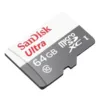
Thẻ nhớ microSD nếu muốn lưu cục bộ. Camera hỗ trợ tối đa 512GB, lưu được 30-60 ngày. Lắp trước hoặc sau khi kết nối đều được.
Hướng dẫn kết nối camera Tapo với điện thoại từng bước?
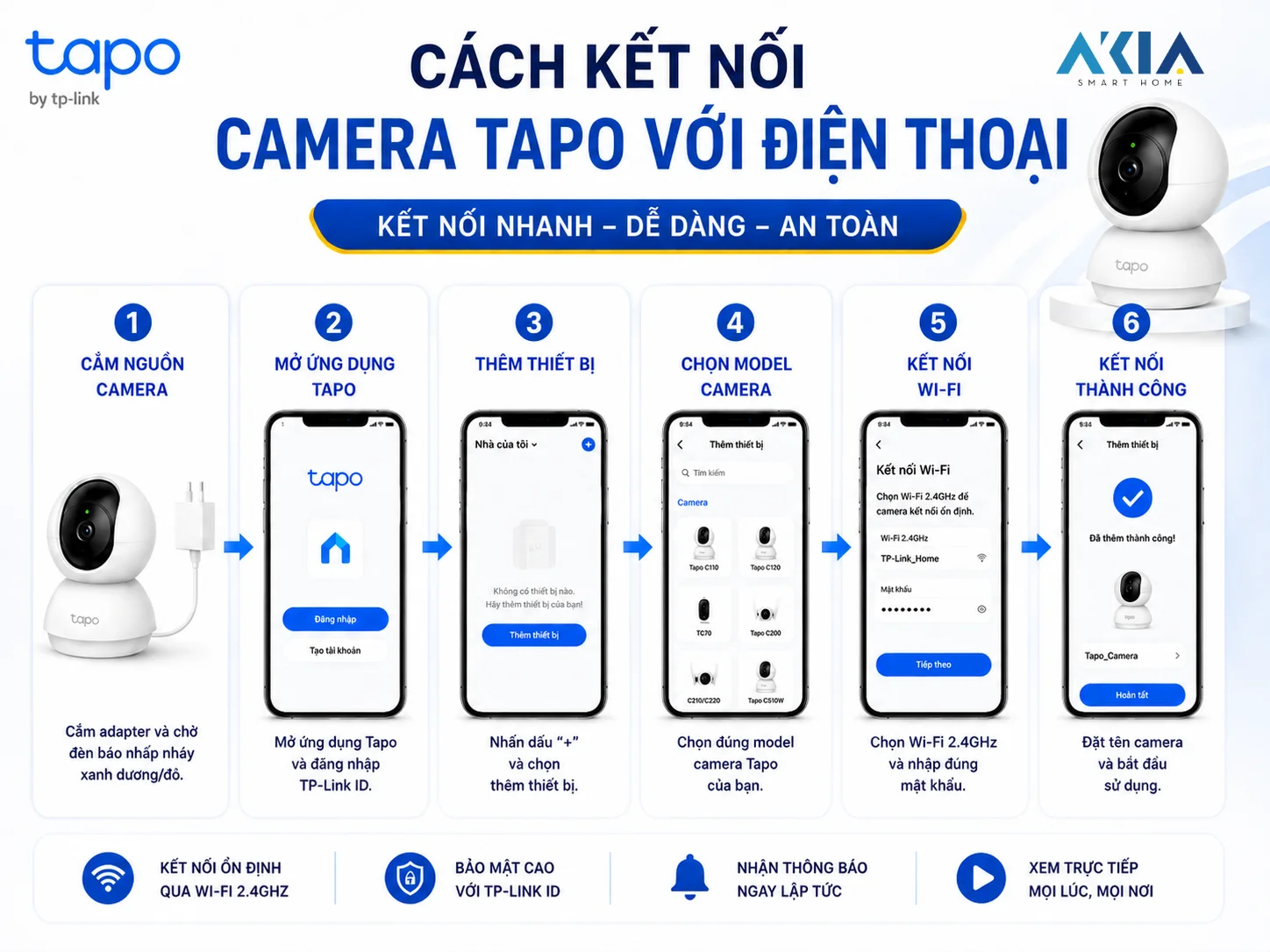
Cách kết nối camera Tapo gồm 5 bước: mở app đăng nhập, nhấn thêm thiết bị, quét mã QR, nhập mật khẩu WiFi, đặt tên camera. Toàn bộ mất 3-5 phút nếu đã chuẩn bị đầy đủ.
- Bước 1: Mở app Tapo và đăng nhập. Đăng nhập bằng tài khoản TP-Link ID. Nếu chưa có, nhấn “Sign Up” để đăng ký bằng email hoặc số điện thoại.
- Bước 2: Thêm thiết bị mới. Nhấn nút “+” ở góc trên phải, chọn “Camera” rồi chọn model như C200, C246D, hoặc C310.
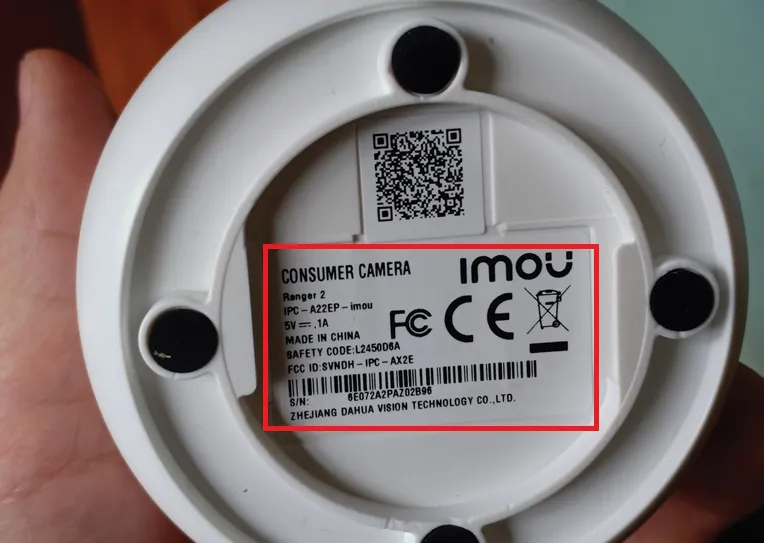
- Bước 3: Quét mã QR hoặc dò tìm. Lật đáy camera, tìm mã QR, đưa camera điện thoại vào để app nhận diện. Hoặc nhấn “Auto-Scan” để app tự tìm trong phạm vi Bluetooth 5 mét.
- Bước 4: Nhập mật khẩu WiFi. Nhập chính xác mật khẩu WiFi 2.4GHz, phân biệt chữ hoa thường. Nhấn “Next” và chờ 30-60 giây để camera kết nối.
- Bước 5: Đặt tên camera và chọn phòng. Đặt tên như “Phòng khách” hoặc “Cửa hàng”, nhấn “Finish”. Camera xuất hiện trong danh sách và bạn xem trực tiếp ngay.
Tham khảo trang hỗ trợ chính thức TP-Link Việt Nam để biết thêm chi tiết.
Cách khắc phục 4 lỗi thường gặp khi camera Tapo không kết nối được WiFi?
Bốn lỗi phổ biến nhất khi camera Tapo không kết nối được WiFi. Router phát WiFi 5GHz nhưng camera chỉ hỗ trợ 2.4GHz. Nhập sai mật khẩu WiFi. Đèn LED không chuyển xanh. Camera đặt quá xa router.
Đội AKIA thấy 80% lỗi kết nối đến từ bốn nguyên nhân này.
Lỗi 1: Camera không nhận WiFi 5GHz. Nhiều router phát hai băng tần cùng tên, camera chỉ hỗ trợ 2.4GHz nên không tìm thấy mạng.
Anh Tuấn ở Quận 7 dùng WiFi Mesh Viettel, kết nối nhiều thiết bị thành công nhưng camera Tapo báo lỗi không tìm thấy mạng. Đội AKIA hướng dẫn anh đăng nhập router, tách hai băng tần thành “Nha_2.4G” và “Nha_5G”, kết nối camera vào mạng 2.4G. Chỉ 3 phút sau, camera kết nối thành công.
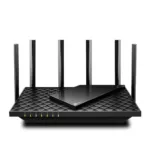
Cách xử lý: đăng nhập router tại 192.168.1.1, tách hai băng tần thành hai tên riêng. Hoặc tạm thời tắt 5GHz, kết nối camera vào 2.4GHz, rồi bật lại. Nếu không tự tin, gọi tổng đài nhà mạng để hỗ trợ.
Tham khảo IEEE 802.11 trên Wikipedia để hiểu về WiFi 2.4GHz và 5GHz.
Lỗi 2: Nhập sai mật khẩu WiFi. Mật khẩu phân biệt chữ hoa thường, “Abc123” khác “abc123”. Ký tự đặc biệt cũng dễ nhầm lẫn.
Cách xử lý: trên điện thoại đã kết nối WiFi, vào Cài đặt, chọn WiFi, nhấn vào mạng đang kết nối, chọn “Hiển thị mật khẩu”. Copy mật khẩu và dán vào app Tapo.
Lỗi 3: Đèn camera nhấp nháy đỏ liên tục. Bảng mã đèn LED cho biết trạng thái thiết bị:
| Trạng thái đèn | Ý nghĩa | Cách xử lý |
|---|---|---|
| Đỏ nhấp nháy | Đang chờ kết nối | Bình thường, tiếp tục qua app |
| Xanh nhấp nháy | Đang kết nối WiFi | Chờ 1-2 phút, không rút nguồn |
| Xanh đứng yên | Đã kết nối thành công | Hoàn tất, xem camera bình thường |
| Đỏ đứng yên | Lỗi kết nối hoặc mất WiFi | Reset camera, kiểm tra WiFi, thử lại |
| Đỏ xanh luân phiên | Đang nâng cấp firmware | Không rút nguồn, chờ cập nhật xong |
Nếu đèn đỏ nhấp nháy quá 5 phút không chuyển xanh, nhấn nút Reset giữ 5-10 giây đến khi camera khởi động lại, rồi thử kết nối từ đầu.
Lỗi 4: Camera đặt quá xa router. Camera cần tín hiệu WiFi ổn định, khoảng cách tối đa 15-20 mét trong nhà. Nếu đặt quá xa, tín hiệu yếu khiến kết nối thất bại.
Cách xử lý: di chuyển camera gần router hơn trong phạm vi 10-15 mét, hoặc dùng WiFi Repeater để mở rộng sóng. Nếu nhà nhiều tầng, chọn router công suất mạnh hơn hoặc dùng WiFi Mesh.
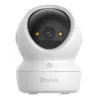
Tham khảo Camera Tapo C200 với khả năng xoay 360 độ và đàm thoại hai chiều.
Cách chia sẻ camera Tapo cho người thân và thiết lập lưu trữ video?
Sau khi kết nối thành công, bạn cần chia sẻ quyền xem cho người thân và thiết lập lưu trữ video qua tính năng “Share Device” trên app.
Chia sẻ camera cho người thân: Từ tài khoản chính, bạn chia sẻ quyền xem cho tối đa 10-16 người. Mỗi người nhận cần có tài khoản Tapo riêng.
Các bước chia sẻ: mở app Tapo, chọn camera, nhấn biểu tượng “Chia sẻ”. Nhập email người nhận, chọn quyền xem trực tiếp, xem lại video, hoặc đàm thoại hai chiều. Người nhận mở app, chấp nhận lời mời, camera xuất hiện trong danh sách.
Gợi ý phân quyền từ đội ngũ AKIA: Ông bà chỉ cần xem trực tiếp và đàm thoại hai chiều. Vợ chồng nên cấp đầy đủ tất cả quyền. Người giúp việc chỉ cần xem trực tiếp, không cho xem lại video cũ.
Thiết lập lưu trữ video: Bạn có hai lựa chọn là thẻ nhớ microSD hoặc Tapo Care Cloud. Thẻ nhớ miễn phí sau khi mua, lưu tối đa 512GB. Cloud có phí tháng, lưu ngoài an toàn hơn.
| Tiêu chí | Thẻ nhớ microSD | Tapo Care Cloud |
|---|---|---|
| Chi phí | Mua thẻ một lần | Phí tháng hoặc năm |
| Dung lượng | Tối đa 512GB, 30-60 ngày | Tùy gói, 7 ngày hoặc 30 ngày |
| An toàn | Mất camera mất thẻ | Lưu cloud, an toàn hơn |
| Tốc độ xem lại | Nhanh, đọc từ thẻ | Phụ thuộc internet |
| Phù hợp | Gia đình, tiết kiệm | Cửa hàng, an ninh cao |
Lời khuyên từ AKIA: Gia đình nên dùng thẻ nhớ microSD vì tiết kiệm. Cửa hàng nên dùng thêm Tapo Care Cloud để video vẫn còn khi camera bị mất hoặc hỏng.
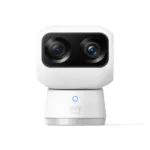
Tham khảo Camera Tapo C246D với thiết kế 2 ống kính và zoom kép cho ngoài trời.
Kinh nghiệm từ đội AKIA và 3 lưu ý quan trọng khi kết nối camera Tapo?
Sau hơn 200 công trình, đội AKIA rút ra 3 lưu ý quan trọng. Luôn reset camera trước khi kết nối. Đặt camera gần router khi cài đặt. Cập nhật firmware ngay sau khi kết nối.
Lưu ý 1: Luôn reset camera trước khi kết nối. Nhấn nút Reset giữ 5-10 giây để xóa cấu hình cũ, đưa camera về trạng thái xuất xưởng. Điều này quan trọng nếu mua camera cũ hoặc được tặng lại.
Đội AKIA gặp nhiều trường hợp khách mua camera cũ, vẫn lưu WiFi cũ, gây lỗi “thiết bị đã đăng ký”. Reset trước khi cài đặt tránh được vấn đề này.
Lưu ý 2: Đặt camera gần router khi cài đặt. Khi kết nối lần đầu, đặt camera cách router 3-5 mét. Sau khi thành công với đèn xanh đứng yên, mới di chuyển đến vị trí cuối cùng.
Lưu ý 3: Cập nhật firmware ngay sau khi kết nối. App thường thông báo có firmware mới sau khi kết nối. Nên cập nhật ngay để sửa lỗi bảo mật và cải thiện chất lượng. Quá trình mất 2-3 phút, không rút nguồn trong thời gian này.
Tham khảo Camera Tapo C310 chống nước IP65, hoặc Camera Tapo C125 hỗ trợ Apple HomeKit.
Câu hỏi thường gặp khi kết nối camera Tapo với điện thoại?
Camera Tapo có hỗ trợ WiFi 5GHz không?
Không, camera Tapo chỉ hỗ trợ WiFi 2.4GHz. Nếu router phát cả hai băng tần cùng tên, cần tách thành hai tên riêng hoặc tắt tạm thời 5GHz.
Tại sao đèn camera Tapo nhấp nháy đỏ liên tục?
Đèn đỏ nhấp nháy nghĩa là camera đang chờ kết nối, đây là bình thường. Nếu đèn đỏ đứng yên, nhấn nút Reset 5 giây để khởi động lại.
Camera Tapo có cần WiFi để hoạt động không?
Có, camera cần WiFi để truyền video về điện thoại. Nếu mất WiFi, camera vẫn ghi vào thẻ nhớ nhưng không xem từ xa được.
Làm thế nào để reset camera Tapo về cài đặt gốc?
Nhấn nút Reset ở đáy hoặc sau lưng camera giữ 5-10 giây đến khi đèn đỏ nhấp nháy. Camera xóa mọi cấu hình và quay về trạng thái xuất xưởng.
Camera Tapo có kết nối được với iPhone không?
Có, app Tapo có sẵn trên App Store. Tải app, tạo tài khoản TP-Link ID, làm theo hướng dẫn kết nối như trên Android.
Camera Tapo có lưu trữ trên thẻ nhớ không?
Có, camera hỗ trợ thẻ nhớ microSD tối đa 512GB. Video tự động ghi đè theo vòng lặp. Thẻ 128GB lưu được khoảng 15-30 ngày.
Làm sao biết camera Tapo đã kết nối thành công?
Khi đèn LED chuyển sang xanh đứng yên, camera đã kết nối WiFi thành công. Mở app Tapo sẽ thấy hình ảnh trực tiếp.
Camera Tapo có xem được khi mất internet không?
Không xem được từ xa khi mất internet, nhưng camera vẫn ghi vào thẻ nhớ. Khi có internet, bạn xem lại video đã ghi bình thường.
Làm thế nào để chia sẻ camera Tapo cho người khác?
Mở app Tapo, chọn camera, nhấn “Chia sẻ”, nhập email người nhận, chọn quyền. Người nhận cần có tài khoản Tapo để chấp nhận lời mời.
Camera Tapo có cần đăng ký tài khoản không?
Có, bạn cần tạo tài khoản TP-Link ID miễn phí. Tài khoản đồng bộ giữa các thiết bị, cho phép xem từ xa và chia sẻ.
Kết luận về cách kết nối camera Tapo với điện thoại chỉ mất 5 phút
Kết nối camera Tapo không phức tạp nếu chuẩn bị đầy đủ: WiFi 2.4GHz, app đã tải, tài khoản đã tạo, camera cắm nguồn với đèn nhấp nháy đỏ. Hiểu mã đèn LED giúp bạn nhận biết trạng thái nhanh hơn: đỏ nhấp nháy là chờ, xanh đứng yên là thành công, đỏ đứng yên là lỗi.
Nếu gặp sự cố, 80% lỗi đến từ router 5GHz, sai mật khẩu, đèn LED, hoặc camera quá xa router. Reset camera và thử lại từ đầu thường giải quyết được hầu hết vấn đề.
Sau khi kết nối, chia sẻ camera cho người thân và thiết lập lưu trữ bằng thẻ nhớ hoặc cloud. Các model Tapo đều có giao diện app giống nhau, nắm vững một model sẽ cài được tất cả.
Bài viết liên quan:
- Camera Tapo C200 – camera xoay 360 độ trong nhà phổ biến nhất
- Camera Tapo C246D – camera ngoài trời 2 ống kính zoom kép
- Camera Tapo C310 – camera ngoài trời cố định chống nước IP65
- Camera Tapo C125 – camera trong nhà hỗ trợ Apple HomeKit
- Camera Tapo – xem tất cả camera Tapo tại AKIA
Theo Tinhte.vn, camera Tapo là lựa chọn tốt trong phân khúc giá rẻ với chất lượng ổn định.
Cần hỗ trợ? Đội kỹ thuật AKIA sẵn sàng hướng dẫn qua Zalo. Nhắn 0342 614 161 hoặc đến showroom tại 122 Vành Đai Tây, An Khánh, TP. Thủ Đức.
Smart your home, Enjoy your life.