





















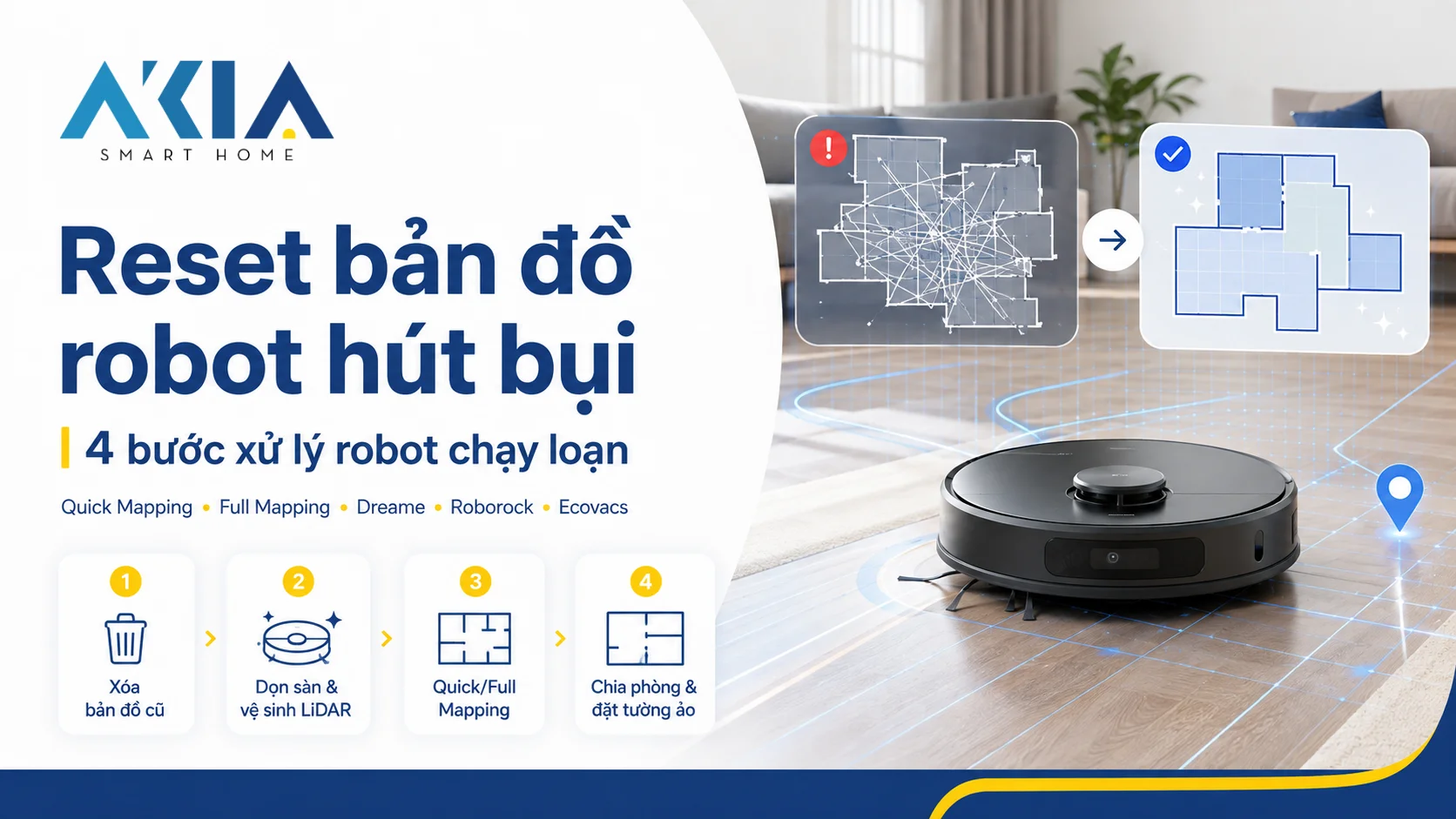
Để reset bản đồ robot hút bụi và khắc phục lỗi chạy loạn, đâm tường, bạn cần thực hiện 4 bước: (1) Xóa bản đồ cũ bị lỗi trên App (Dreamehome/Roborock/Ecovacs Home), (2) Dọn dẹp mặt sàn và che gương sát đất, (3) Bật tính năng Quick Mapping để vẽ lại map mới trong 5-10 phút, (4) Chia phòng và thiết lập lại tường ảo No-go Zone.
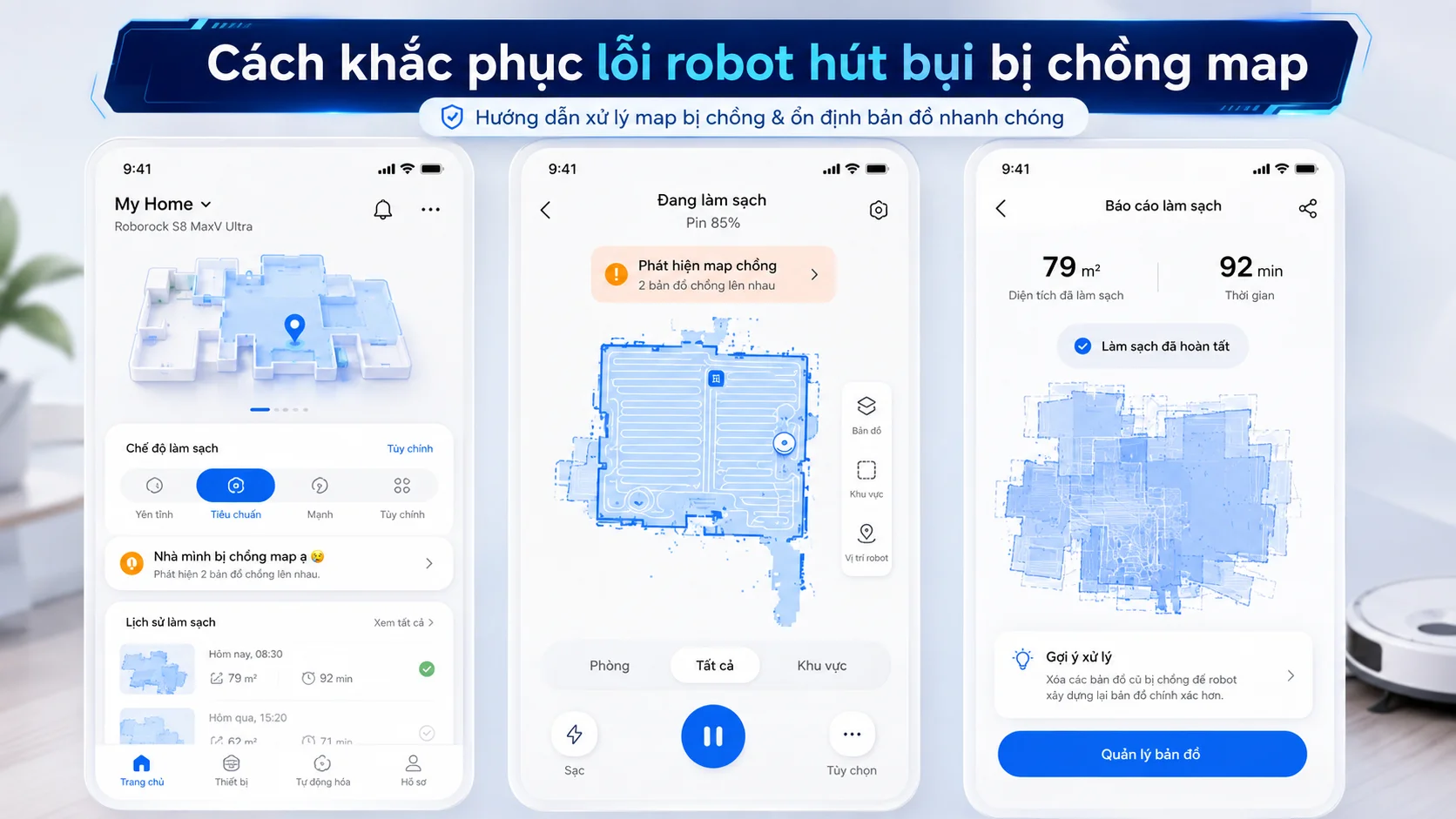
Robot hút bụi chạy loạn do bản đồ bị lỗi định vị, dấu hiệu cần reset bản đồ sớm
Robot đang chạy bình thường thì đột nhiên đâm tường, xoay tròn không về dock. Bạn đang trông con nhỏ và cần xử lý nhanh trong 5 phút? Nếu bạn mới mua robot và đang tìm hướng dẫn sử dụng robot hút bụi lần đầu, bài này sẽ giúp xử lý lỗi bản đồ, nguyên nhân phổ biến nhất khiến robot chạy loạn.
Khảo sát từ đội kỹ thuật AKIA cho thấy 85% trường hợp robot chạy loạn do bản đồ bị corrupt hoặc chồng lấp (ghost map), không phải lỗi phần cứng. Bài viết này hướng dẫn 4 bước reset bản đồ từ đội AKIA, áp dụng cho Dreame, Ecovacs và Roborock.
Nhà có thú cưng cần lưu ý: lông chó mèo bám vào cảm biến LiDAR gây mất bản đồ liên tục. Cần vệ sinh cảm biến thường xuyên và biết cách reset khi cần.
Theo dữ liệu hỗ trợ kỹ thuật nội bộ AKIA (2024-2026), 85% cuộc gọi “robot hút bụi chạy loạn” được xử lý bằng cách reset bản đồ, không cần thay thế linh kiện. Thời gian trung bình: 15-20 phút cho Quick Mapping, 45-60 phút cho Full Mapping.
4 dấu hiệu nhận biết bản đồ robot hút bụi bị lỗi và nguyên nhân khiến robot chạy loạn?
Bốn dấu hiệu chính: robot đâm tường liên tục dù trước đó tránh tốt, robot xoay tròn tại chỗ không di chuyển, bản đồ trên App bị xoay nghiêng hoặc chồng lấp 2 lớp, và robot không về dock được dù dock vẫn ở vị trí cũ. Nguyên nhân thường do cảm biến LiDAR bẩn, firmware lỗi, WiFi mất kết nối làm mất Cloud Backup, hoặc nhà thay đổi nội thất.
3 dạng lỗi bản đồ phổ biến và cách xử lý
Dạng thứ nhất: mất định vị tạm thời, robot vẫn chạy nhưng không biết đang ở đâu trên bản đồ. Xử lý bằng cách đặt robot về dock và khởi động lại. Dạng thứ hai: bản đồ corrupt, bản đồ bị xoay nghiêng hoặc chồng lấp. Xử lý bằng cách reset bản đồ. Dạng thứ ba: mất bản đồ hoàn toàn, App báo “No map data”. Xử lý bằng cách khôi phục từ Cloud Backup hoặc vẽ lại từ đầu.
Nếu robot báo lỗi kết nối WiFi, tham khảo khắc phục lỗi robot hút bụi không kết nối wifi để xử lý trước khi reset bản đồ.
Bước 1: Cách xóa bản đồ cũ bị lỗi (Delete Map) trên App Dreamehome, Roborock, Ecovacs Home?
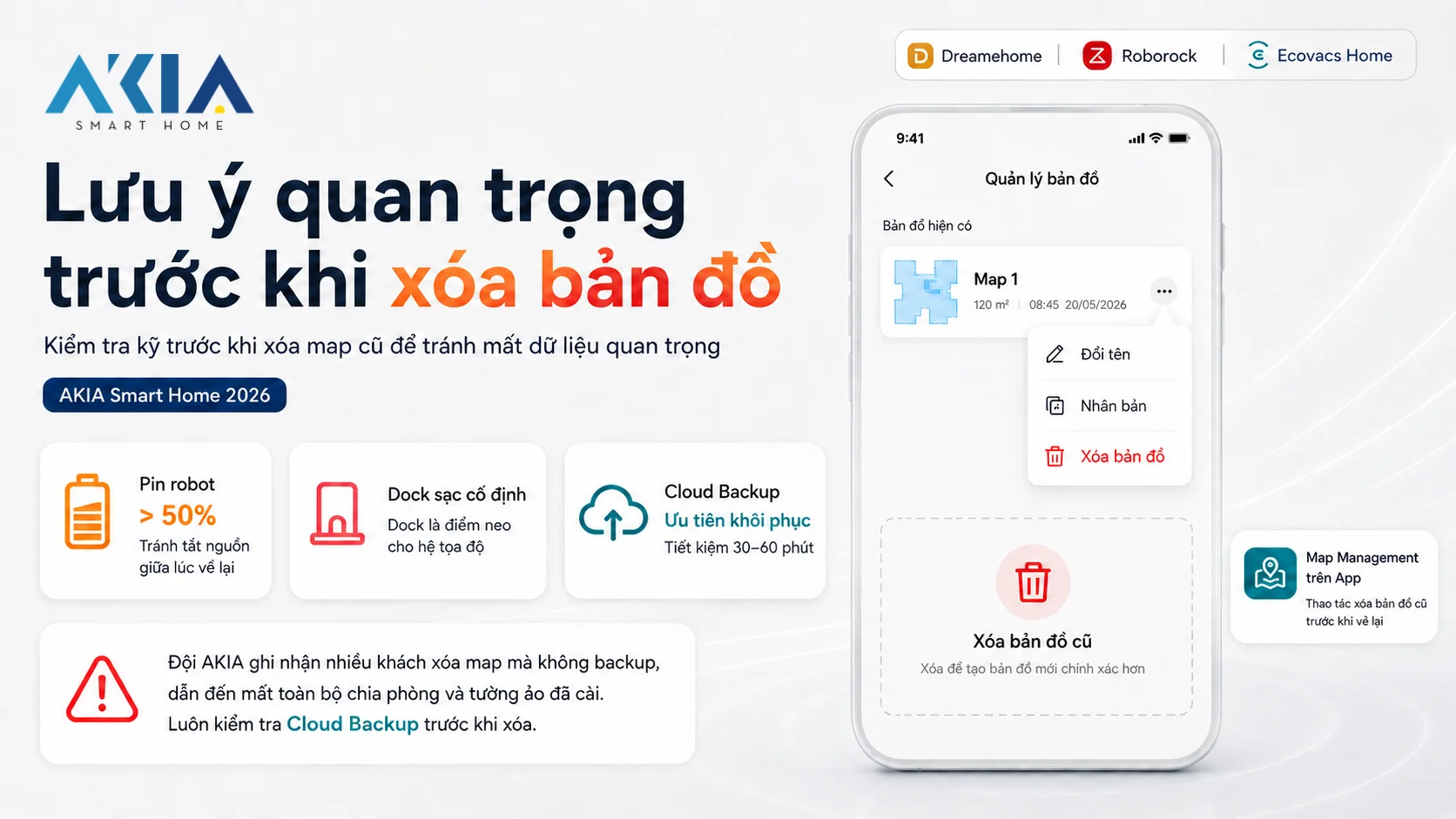
Mỗi hãng có đường dẫn xóa bản đồ khác nhau. Trên Dreame: mở App Dreamehome → Map Management → Delete Map. Trên Roborock: mở App Roborock → Settings → Map Management → Delete. Trên Ecovacs: mở App Ecovacs Home → Map Data → Delete. Sau khi xóa, robot sẽ yêu cầu vẽ lại bản đồ mới.
Lưu ý quan trọng trước khi xóa bản đồ
Kiểm tra pin robot trên 50%, nếu pin yếu, robot có thể tắt nguồn giữa quá trình vẽ lại. Đảm bảo Dock sạc ở vị trí cố định vì robot dùng dock làm điểm neo cho hệ tọa độ. Nếu có Cloud Backup, khôi phục từ backup thay vì vẽ lại từ đầu để tiết kiệm 30-60 phút.
Đội AKIA gặp nhiều khách xóa bản đồ mà không backup, kết quả mất toàn bộ chia phòng và tường ảo đã cài. Luôn kiểm tra Cloud Backup trước khi xóa.
Bước 2: Chuẩn bị mặt sàn trước khi cho robot vẽ lại bản đồ?
Dọn nhà gọn gàng: nhặt đồ chơi trẻ em, dây điện, quần áo dưới sàn. Đóng cửa các phòng không muốn robot vào. Che gương lớn tạm thời vì gương gây nhiễu cảm biến LiDAR. Đảm bảo sàn khô, robot không vẽ bản đồ được trên sàn ướt.
Sáu bước chuẩn bị: backup Cloud, kiểm tra pin trên 50%, cố định Dock sạc, dọn nhà gọn gàng, vệ sinh cảm biến LiDAR (tham khảo cách vệ sinh và bảo dưỡng robot hút bụi), và che gương lớn tạm thời khi scan.
Bước 3: Kích hoạt tính năng Lập bản đồ nhanh (Quick Mapping) chỉ mất 5-10 phút?
Quick Mapping là chế độ quét nhanh 3-5 phút, không lưu chi tiết, phù hợp khi nhà vừa dọn dẹp xong và robot cần vẽ lại nhanh. Trên Dreame: mở App Dreamehome → Clean → Map Recovery → Quick Map. Trên Roborock: mở App Roborock → Map Management → Quick Mapping. Trên Ecovacs: mở App Ecovacs Home → Map Data → Quick Mapping.
Quick Mapping vs Full Mapping, khi nào dùng loại nào?
Quick Mapping (3-5 phút): không lưu chi tiết, dùng khi nhà vừa dọn xong, robot cần vẽ lại nhanh. Full Mapping (30-60 phút): lưu chi tiết từng góc cạnh, dùng khi mới mua robot, mới chuyển nhà, hoặc bản đồ cũ quá sai lệch. Nếu không chắc chắn, dùng Full Mapping vì chính xác hơn.
Tìm hiểu thêm về tài liệu kỹ thuật quản lý bản đồ đa tầng từ Roborock Official Support để hiểu rõ hơn về LiDAR và vSLAM.
Bước 4: Tách/Gộp phòng (Divide/Merge), đặt tên khu vực và thiết lập lại Tường ảo (No-go Zone)?
Sau khi vẽ bản đồ mới, robot tự động chia phòng theo cấu trúc nhà. Bạn có thể tách/gộp phòng thủ công: mở App → Map Editing → Divide (tách) hoặc Merge (gộp). Đặt tên phòng (Phòng khách, Phòng ngủ, Bếp) để dễ nhận diện. Thiết lập Tường ảo (No-go Zone) để robot không đi vào khu vực cấm như nhà vệ sinh hoặc khu vực thú cưng.
Cách thiết lập Tường ảo (No-go Zone) hiệu quả
Trên App, chọn Map Editing → Virtual Wall → vẽ vùng cấm trên bản đồ. Có 2 loại: tường ảo tuyến tính, robot không đi qua đường kẻ, và vùng cấm hình chữ nhật, robot không vào vùng đó. Lưu ý: đặt tường ảo cách tường thật 10-15cm để robot không chạm tường.
Bản đồ đa tầng (Multi-floor Mapping) hoạt động thế nào cho nhà phố 2-4 tầng?
Multi-floor Mapping cho phép robot lưu nhiều bản đồ, mỗi tầng 1 bản đồ riêng. Robot tự nhận diện tầng qua cầu thang bằng cảm biến chống rơi. Khi di chuyển robot lên tầng khác, robot tự động chuyển sang bản đồ tầng đó. Hỗ trợ tối đa 3-5 tầng tùy model.
| Bước | Hành động | Thời gian | Lưu ý |
|---|---|---|---|
| 1 | Đặt Dock sạc ở tầng 1 (tầng trệt) | 5 phút | Dock là điểm neo, không di chuyển sau khi setup |
| 2 | Chạy Full Mapping tầng 1 | 30-60 phút | Đảm bảo pin trên 50%, nhà gọn gàng |
| 3 | Di chuyển robot lên tầng 2 (bế tay) | 1 phút | Đặt robot ở vị trí bất kỳ, mở máy |
| 4 | Robot tự nhận diện tầng mới → quét bản đồ tầng 2 | 30-60 phút | App sẽ hỏi “Save new map?” → bấm Save |
| 5 | Đặt tên tầng (Tầng 1, Tầng 2, Tầng 3) | 1 phút | App → Map Management → Rename |
| 6 | Lặp lại cho tầng 3, 4 (nếu có) | 30-60 phút/tầng | Mỗi tầng 1 bản đồ riêng |
Lưu ý khi dùng Multi-floor Mapping cho nhà phố Việt Nam
Nhà phố Việt Nam thường 4x20m, 3 tầng, cầu thang hẹp. Robot cần đủ rộng để quay đầu trên cầu thang. Nếu cầu thang quá hẹp (dưới 80cm), robot có thể không nhận diện được tầng, cần đặt tường ảo ở chân cầu thang. Đội AKIA khuyến nghị setup Multi-floor cho Ecovacs X11 Omni, Roborock Q Revo 5AE, Dreame L20 Ultra.
3 công nghệ cảm biến vẽ bản đồ LiDAR, vSLAM, dToF khác nhau thế nào?
LiDAR (Laser): quét 360 độ bằng tia laser, chính xác cao, nhưng bị nhiễu bởi gương/kính. vSLAM (Camera): nhận diện đặc điểm trần/tường bằng camera, cần ánh sáng đủ, rẻ hơn LiDAR. dToF (Direct Time-of-Flight): đo thời gian ánh sáng phản hồi, ít bị nhiễu nhất, đắt nhất.
| Tiêu chí | Laser LiDAR LDS | Camera vSLAM | Cảm biến 3D dToF |
|---|---|---|---|
| Nguyên lý | Quét 360 độ bằng tia laser, tạo PointCloud 3D | Nhận diện đặc điểm trần/tường bằng camera | Đo thời gian ánh sáng phản hồi (Time-of-Flight) |
| Độ chính xác | Cao (±1cm) | Trung bình (±3-5cm) | Rất cao (±0.5cm) |
| Ảnh hưởng bởi gương/kính | Cao, tia laser phản xạ gây nhiễu | Thấp, camera không bị ảnh hưởng | Thấp, dToF ít bị nhiễu |
| Hoạt động trong tối | Có, laser không cần ánh sáng | Không, cần ánh sáng đủ | Có, dToF không cần ánh sáng |
| Giá thành | Trung bình (5-15 triệu) | Rẻ (3-8 triệu) | Cao (10-25 triệu) |
| Thương hiệu tiêu biểu | Roborock, Dreame, Ecovacs (phổ biến nhất) | iRobot Roomba, một số dòng Ecovacs giá rẻ | Dreame L20 Ultra, Roborock S8 Pro Ultra |
Xem các mẫu robot hút bụi chính hãng tại AKIA Smart Home để chọn model phù hợp với nhu cầu.
Case study: Khắc phục lỗi chồng 2 bản đồ cho robot Ecovacs Deebot T20 Omni tại nhà phố 3 tầng Thảo Điền (Quận 2)?
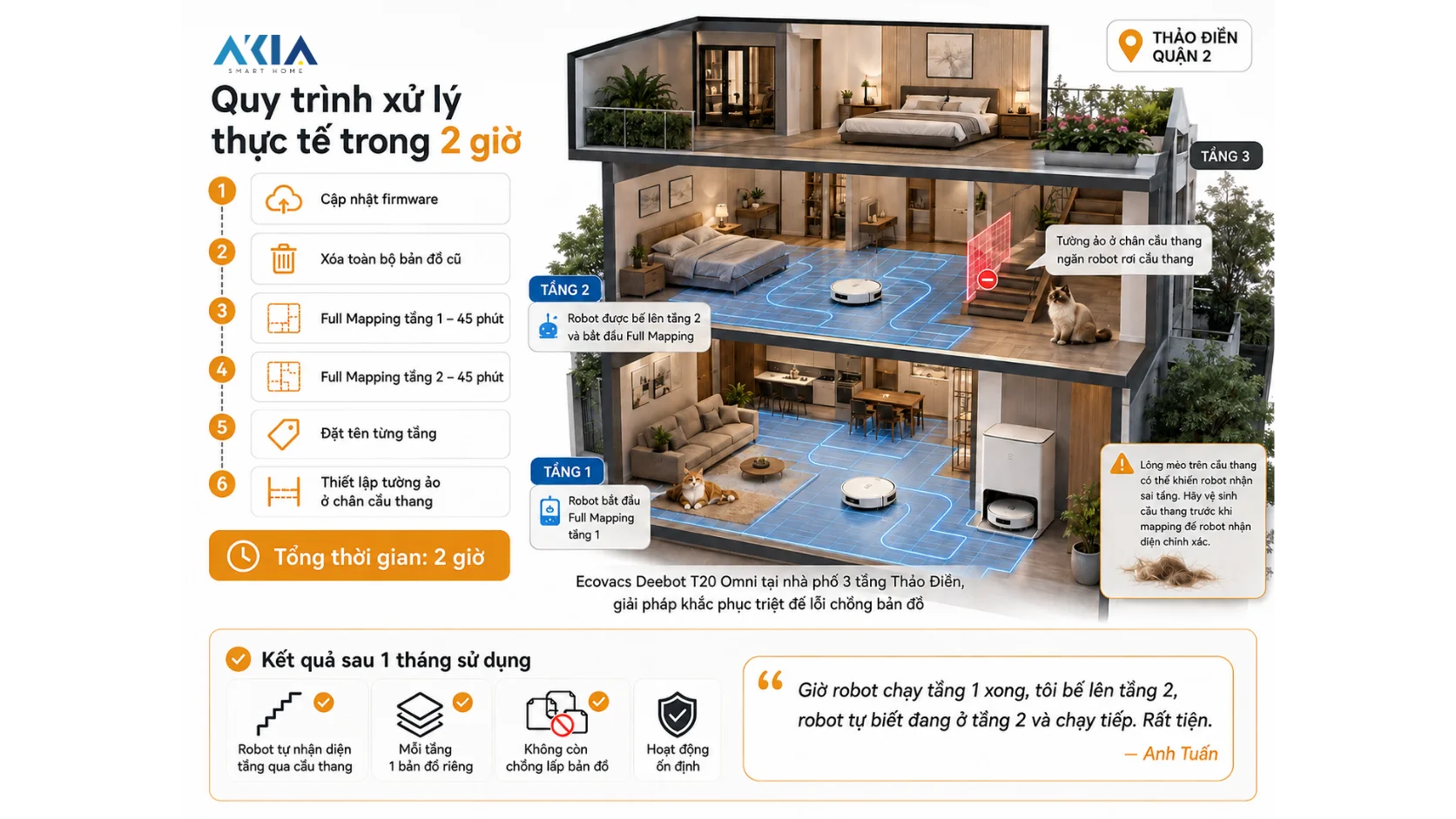
Anh Tuấn, nhà phố 3 tầng tại Thảo Điền Quận 2. Robot Ecovacs Deebot T20 Omni bị chồng 2 bản đồ tầng 1 và tầng 2. Đội kỹ thuật AKIA: cập nhật firmware v2.3.1 lên v2.4.0, xóa toàn bộ bản đồ, setup lại Multi-floor Mapping từ đầu (Full Mapping tầng 1: 45 phút, tầng 2: 45 phút), đặt tên tầng, thiết lập tường ảo chân cầu thang. Tổng thời gian: 2 giờ. Kết quả: robot tự nhận diện tầng, mỗi tầng 1 map riêng.
Chẩn đoán ban đầu từ đội kỹ thuật AKIA
Anh Tuấn nhắn Zalo AKIA báo robot Ecovacs T20 Omni bị sao ấy, bản đồ tầng 1 và tầng 2 chồng lên nhau, robot không biết đang ở tầng nào nên chạy loạn. Đội kỹ thuật đến khảo sát và phát hiện ba vấn đề. Robot được setup Multi-floor nhưng không đặt tên tầng. Cầu thang hẹp 70cm khiến robot nhận diện sai tầng. Firmware cũ v2.3.1 cần cập nhật lên v2.4.0.
Quy trình xử lý thực tế trong 2 giờ
Đội AKIA cập nhật firmware, xóa toàn bộ bản đồ, rồi chạy Full Mapping tầng 1 trong 45 phút. Tiếp tục di chuyển robot lên tầng 2, chạy Full Mapping tầng 2 trong 45 phút. Đặt tên từng tầng và thiết lập tường ảo ở chân cầu thang tầng 2 để robot không rơi. Tổng thời gian: 2 giờ.
Nhà anh Tuấn có 2 bé mèo, lông mèo bám vào cầu thang khiến robot nhận diện sai. Đội AKIA tư vấn vệ sinh cầu thang trước khi robot chạy, và thiết lập tường ảo ở chân cầu thang để robot không rơi. Từ đó robot không còn nhầm tầng.
Kết quả sau 1 tháng sử dụng
Anh Tuấn xác nhận robot hoạt động ổn định, tự nhận diện tầng qua cầu thang. Mỗi tầng 1 bản đồ riêng, không còn chồng lấp. Anh chia sẻ: “Giờ robot chạy tầng 1 xong, tôi bế lên tầng 2, robot tự biết đang ở tầng 2 và chạy tiếp. Rất tiện.”
Câu hỏi thường gặp khi reset và vẽ bản đồ robot hút bụi
Reset bản đồ robot có mất chia phòng không?
Có. Khi reset bản đồ, toàn bộ chia phòng và tường ảo đã cài sẽ bị xóa. Robot sẽ vẽ lại bản đồ mới từ đầu, bạn cần chia phòng và đặt tường ảo lại. Nếu có Cloud Backup, khôi phục từ backup để giữ nguyên chia phòng cũ.
Quick Mapping và Full Mapping khác nhau thế nào?
Quick Mapping (3-5 phút): quét nhanh, không lưu chi tiết, dùng khi nhà vừa dọn xong. Full Mapping (30-60 phút): quét chi tiết từng góc cạnh, dùng khi mới mua robot, mới chuyển nhà, hoặc bản đồ cũ quá sai lệch.
Cảm biến LiDAR bị bẩn có làm mất bản đồ không?
Có. Lông thú cưng, bụi bẩn bám vào cảm biến LiDAR (tháp xoay trên đỉnh robot) làm giảm độ chính xác khi quét, robot có vẽ được bản đồ nhưng bị sai lệch. Vệ sinh cảm biến bằng khăn microfiber khô mỗi 2-4 tuần.
Robot hút bụi có lưu được bản đồ nhiều tầng không?
Có. Tính năng Multi-floor Mapping cho phép robot lưu 3-5 bản đồ (tùy model). Robot tự nhận diện tầng qua cầu thang bằng cảm biến chống rơi. Khi di chuyển robot lên tầng khác, robot tự động chuyển sang bản đồ tầng đó.
Tham khảo cách cài app và hẹn giờ dọn dẹp cho robot để biết cách cài đặt App và hẹn giờ hút tự động sau khi vẽ bản đồ.
Kết luận: 4 bước reset bản đồ robot hút bụi giúp xử lý lỗi chạy loạn hiệu quả
Bốn bước reset bản đồ gồm: xóa bản đồ cũ trên App, chuẩn bị mặt sàn (dọn nhà, vệ sinh cảm biến), kích hoạt Quick Mapping hoặc Full Mapping, và chia phòng cùng đặt tường ảo. Tổng thời gian: 15-20 phút cho Quick Mapping, 45-60 phút cho Full Mapping.
Checklist nhanh trước khi reset bản đồ
- Backup bản đồ Cloud (nếu có), 30 giây
- Kiểm tra pin robot trên 50%, 10 giây
- Đảm bảo Dock sạc ở vị trí cố định, 30 giây
- Dọn nhà gọn gàng, che gương lớn, 5 phút
- Vệ sinh cảm biến LiDAR/Camera, 2 phút
- Thao tác reset bản đồ robot hút bụi: Xóa bản đồ cũ → Quick/Full Mapping → Chia phòng → Đặt tường ảo
Khi đã làm đủ 4 bước mà robot vẫn chạy loạn, có thể lỗi cảm biến LiDAR phần cứng, hoặc firmware lỗi. Đội kỹ thuật AKIA hỗ trợ cài đặt bản đồ miễn phí 30 ngày đầu sau khi mua. AKIA đã thi công hơn 200 công trình toàn quốc.
Hướng dẫn chi tiết cẩm nang hướng dẫn sử dụng robot hút bụi toàn diện đúng cách từ ngày đầu tiên.
Robot vẫn chạy loạn sau khi reset bản đồ? Nhắn tin Zalo 0342 614 161 để đội kỹ thuật AKIA kiểm tra từ xa miễn phí, hỗ trợ từ 9:00 đến 19:30 hàng ngày.
Đến trực tiếp showroom 122 Vành Đai Tây, An Khánh, TP. Thủ Đức để xem robot hoạt động thực tế và được tư vấn cài đặt bản đồ miễn phí.
Theo nghiên cứu công nghệ cảm biến định vị LiDAR SLAM từ Viện Kỹ nghệ Điện và Điện tử (IEEE), robot hút bụi đang trở thành thiết bị không thể thiếu trong các gia đình hiện đại tại Việt Nam.
Xem các mẫu khám phá các mẫu robot hút bụi thông minh mới nhất tại AKIA với đầy đủ giấy tờ và bảo hành 18 tháng tận nhà.