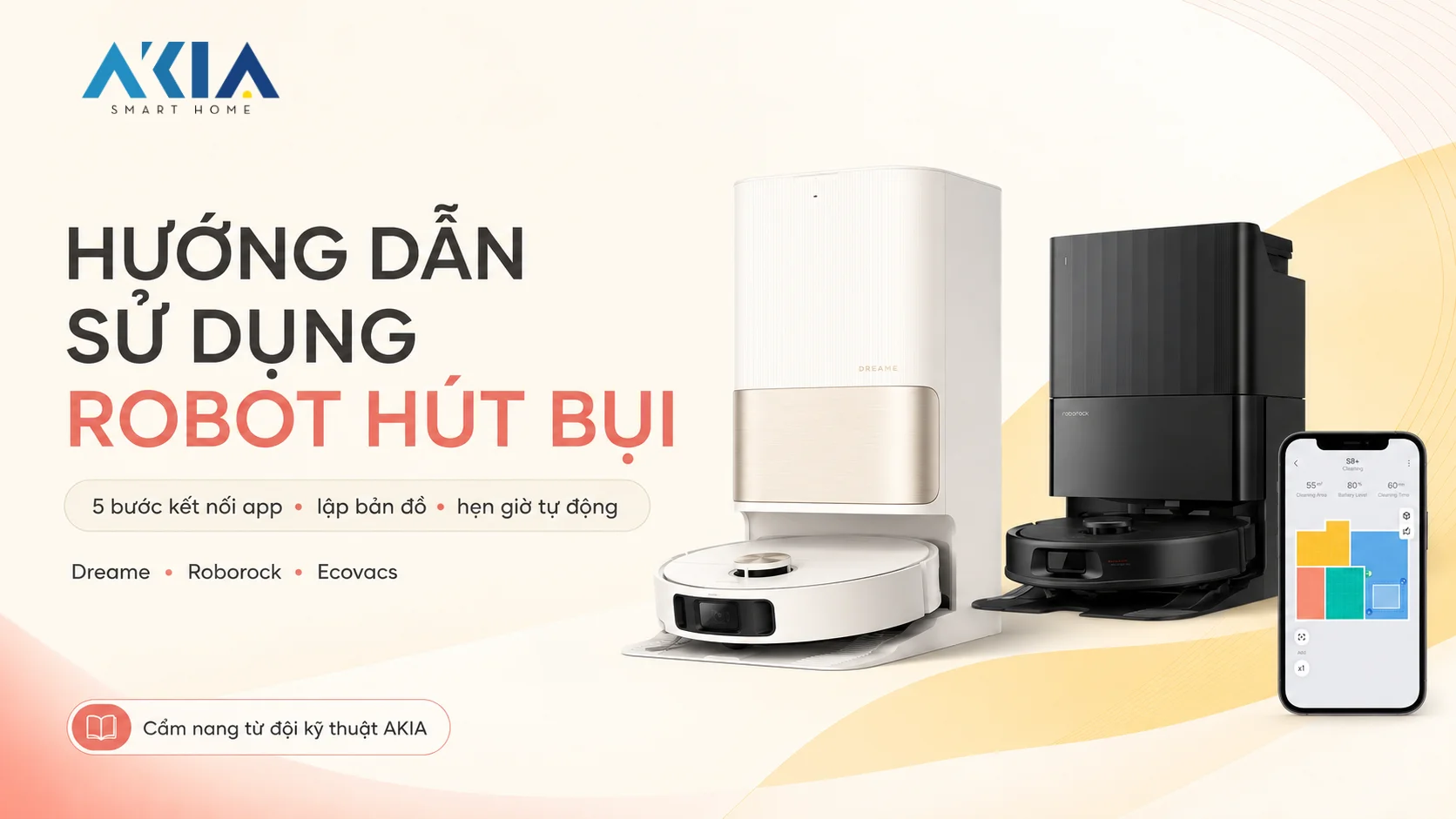











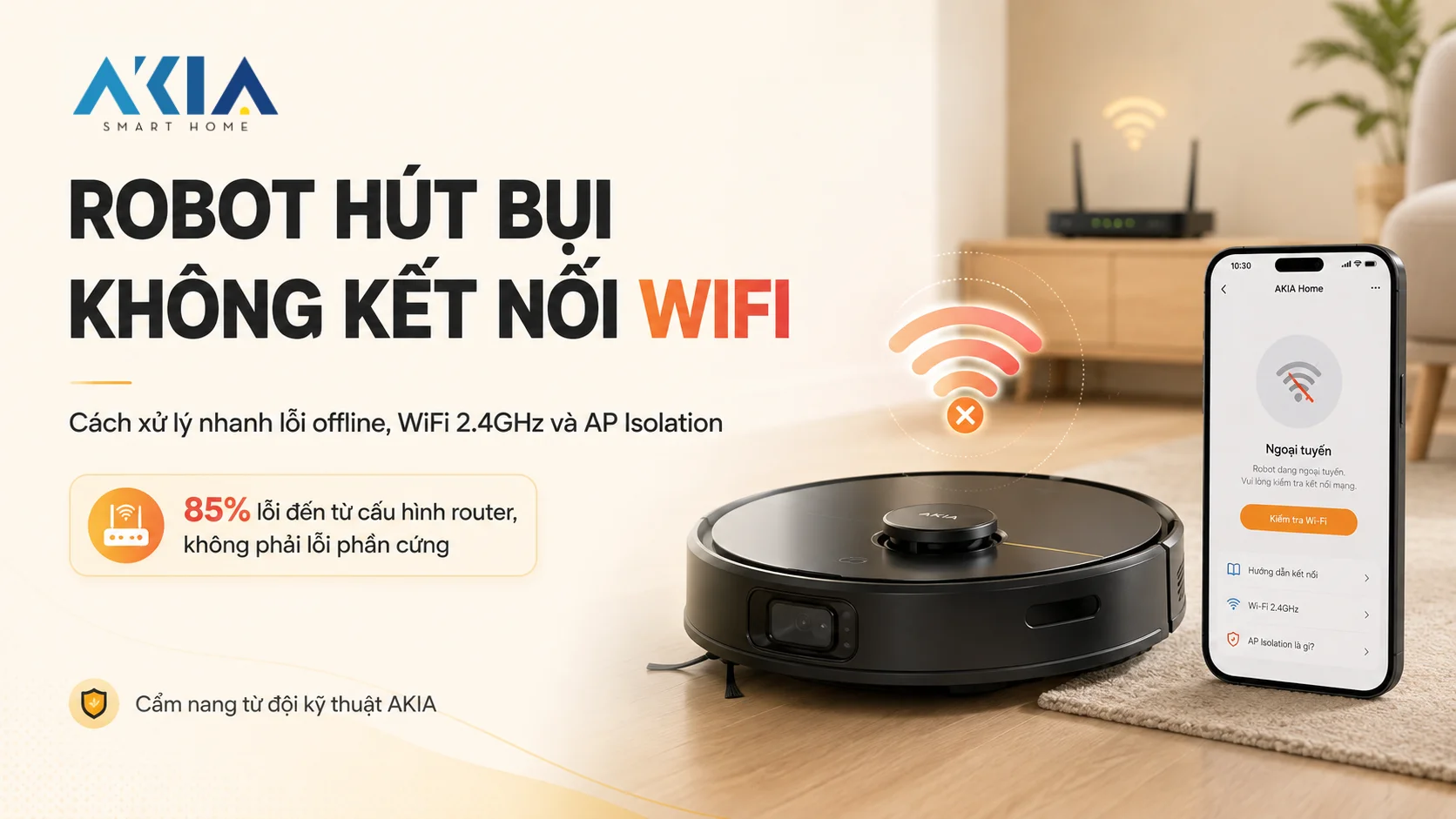
Khi robot hút bụi không kết nối WiFi, 85% nguyên nhân xuất phát từ việc chọn nhầm băng tần 5GHz, router bật AP Isolation hoặc module mạng bị treo tạm thời. Áp dụng ngay quy trình 6 bước khắc phục nhanh trong 5 phút từ kỹ thuật viên AKIA bên dưới để đưa robot online trở lại.
Tóm tắt nhanh: 85 phần trăm trường hợp robot hút bụi không kết nối WiFi xuất phát từ cấu hình router, không phải lỗi phần cứng. Tách băng tần 2.4GHz, tắt AP Isolation, và reset module WiFi theo đúng thao tác từng hãng là ba bước xử lý được 90 phần trăm ca mà đội AKIA gặp trong hơn 200 công trình.
Bạn đang ở cơ quan, mở app kiểm tra robot hút bụi ở nhà thì thấy thông báo “Thiết bị ngoại tuyến”. Bạn không biết robot có đang dọn nhà hay bị kẹt ở đâu. Nhà có thú cưng, bạn cần robot chạy đúng lịch để dọn lông, mất kết nối đồng nghĩa với không giám sát được.
Đừng lo. Robot hút bụi không kết nối wifi trong phần lớn trường hợp không phải do robot hỏng. Theo dữ liệu bảo hành nội bộ AKIA từ năm 2024 đến 2026, 85 phần trăm cuộc gọi hỗ trợ “robot hút bụi mất kết nối WiFi” được xử lý bằng thao tác cấu hình router, không cần thay thế linh kiện.
Nếu bạn mới mua robot và đang tìm hướng dẫn sử dụng robot hút bụi lần đầu, bài viết này sẽ giúp xử lý sự cố kết nối. Chúng tôi hướng dẫn sáu bước từ đơn giản đến phức tạp, tổng cộng khoảng năm phút, áp dụng cho cả bốn thương hiệu Dreame, Ecovacs, Roborock và Xiaomi.
Theo dữ liệu bảo hành nội bộ AKIA (2024 đến 2026), 85 phần trăm cuộc gọi hỗ trợ “robot hút bụi mất kết nối WiFi” được xử lý bằng thao tác cấu hình router, không cần thay thế linh kiện.
Trước khi bắt tay vào sửa, cần xác nhận chính xác robot đang bị gì để chọn đúng bước xử lý.
Robot hút bụi không kết nối WiFi: 4 Dấu hiệu nhận biết và nguyên nhân hàng đầu?
Robot hút bụi không kết nối WiFi thể hiện qua bốn dấu hiệu rõ ràng. App báo “Thiết bị ngoại tuyến”, đèn WiFi trên robot tắt hoặc nhấp nháy đỏ liên tục, robot vẫn chạy được bằng nút vật lý nhưng không nhận lệnh từ app, và lịch hẹn giờ không hoạt động.
Bốn dấu hiệu nhận biết robot đang mất kết nối
Dấu hiệu thứ nhất là app hiển thị “Thiết bị ngoại tuyến” hoặc “Offline” dù điện thoại vẫn kết nối WiFi bình thường. Dấu hiệu thứ hai là đèn WiFi trên thân robot tắt hoàn toàn hoặc nhấp nháy vàng, cam liên tục thay vì sáng đứng yên.
Dấu hiệu thứ ba là robot vẫn dọn được khi bạn nhấn nút Start trên thân máy, nhưng không nhận lệnh từ app. Dấu hiệu thứ tư là lịch hẹn giờ đã cài đặt không tự chạy, vì robot không nhận được tín hiệu đồng bộ từ cloud.
Bốn nguyên nhân hàng đầu khiến robot hút bụi không vào app
Nguyên nhân phổ biến nhất chiếm khoảng 70 phần trăm là router gộp hai băng tần 2.4GHz và 5GHz chung một tên SSID. Robot chỉ nhận 2.4GHz nên không phân biệt được và không kết nối được. Nguyên nhân thứ hai là tính năng AP Isolation đang bật trên router, chặn các thiết bị giao tiếp với nhau.
Nguyên nhân thứ ba là module WiFi trên robot bị treo do firmware cũ hoặc mất điện đột ngột. Nguyên nhân thứ tư là bạn vừa đổi mật khẩu WiFi hoặc chuyển sang router mới mà chưa cập nhật trên robot.
Bạn có thể tham khảo thêm về chuẩn kỹ thuật băng tần 2.4GHz và 5GHz từ Wi-Fi Alliance trên Wikipedia.
Biết nguyên nhân rồi, giờ đi vào từng bước xử lý, bắt đầu từ lỗi phổ biến nhất là băng tần WiFi.
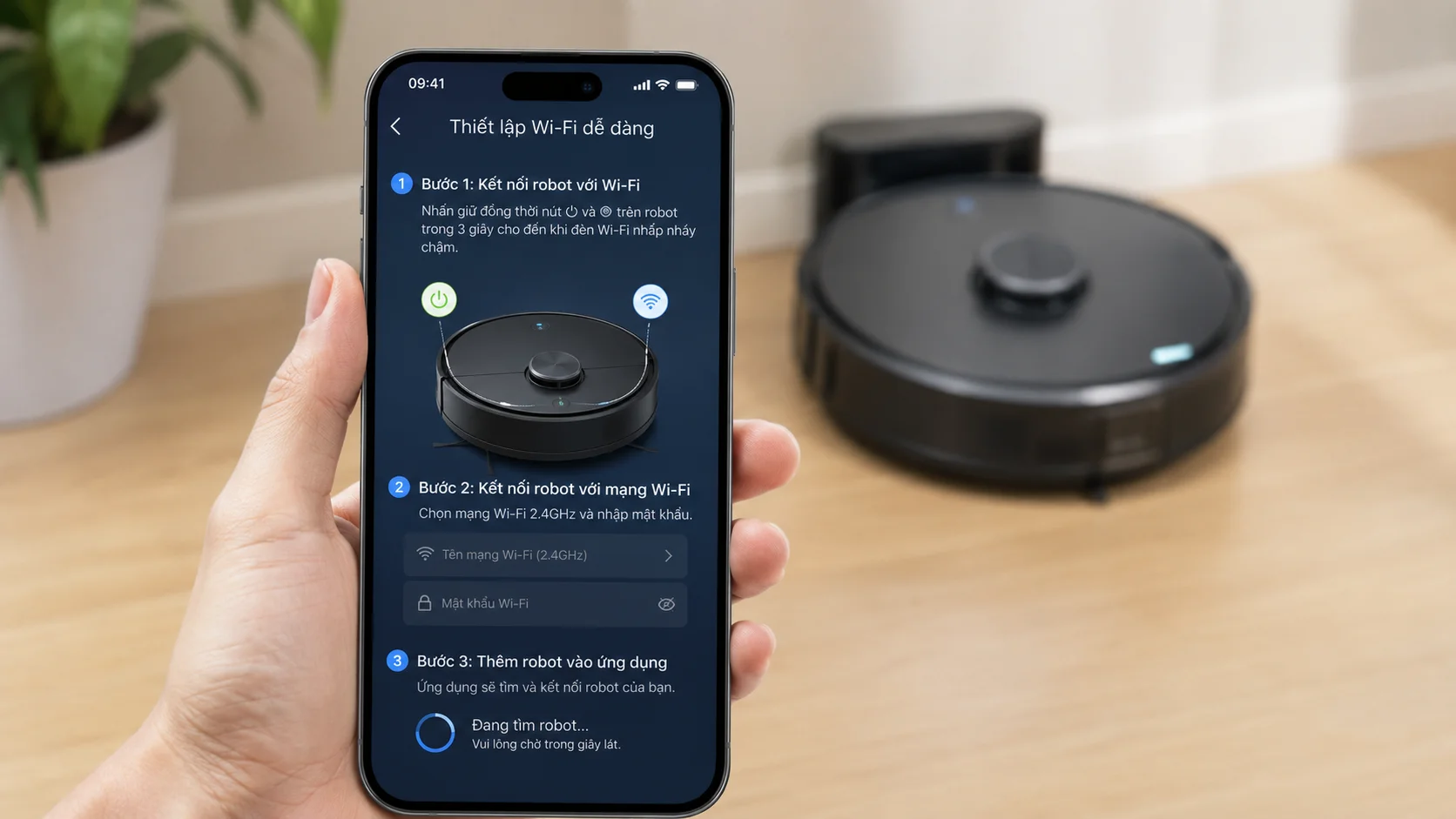
Bước 1: Tách băng tần WiFi 2.4GHz và 5GHz trên modem như thế nào?
Robot hút bụi chỉ hỗ trợ WiFi 2.4GHz vì băng tần này xuyên tường tốt và phủ rộng hơn. Hầu hết modem nhà mạng VNPT, Viettel, FPT mặc định gộp hai băng tần chung một tên. Cần tách thành hai SSID riêng để robot kết nối đúng băng tần.
Cách tách băng tần trên modem VNPT, Viettel, FPT
Truy cập địa chỉ 192.168.1.1 hoặc 192.168.0.1 trên trình duyệt. Đăng nhập bằng tài khoản admin, thường in dưới modem. Vào mục Wireless Settings, tắt tính năng Band Steering hoặc Smart Connect. Đặt tên riêng cho hai băng tần, ví dụ “NhaMay_2.4G” và “NhaMay_5G”, rồi lưu lại.
| Tiêu chí | Router đơn | Router Mesh |
|---|---|---|
| Phủ sóng nhà phố 3 tầng | Yếu ở tầng xa | Đều khắp các tầng |
| Chuyển vùng khi robot di chuyển | Robot đứng yên 1 băng tần | Có thể mất kết nối 2 đến 5 giây |
| AP Isolation mặc định | Thường tắt sẵn | Một số hãng bật sẵn |
| Khuyến nghị | Căn hộ dưới 80m² | Nhà trên 120m² hoặc nhiều tầng |
robot hút bụi chính hãng tại AKIA Smart Home
Tách băng tần xong mà robot vẫn offline? Bước tiếp theo cần kiểm tra AP Isolation, thủ phạm ẩn mà ít ai nghĩ tới.
Bước 2: Tắt tính năng AP Isolation trên router Mesh vì sao cần?
AP Isolation là tính năng bảo mật chặn các thiết bị cùng WiFi nhìn thấy nhau. Robot hút bụi cần giao tiếp với điện thoại qua router, nếu AP Isolation bật, robot kết nối được WiFi nhưng app không tìm thấy robot. Tính năng này thường bật mặc định trên router Mesh.
AP Isolation ảnh hưởng thế nào đến robot hút bụi?
AP Isolation cô lập từng thiết bị, không cho chúng gửi dữ liệu trực tiếp cho nhau qua mạng LAN. Robot cần nhận lệnh từ app trên điện thoại, nếu bị cô lập thì robot báo đã kết nối WiFi nhưng app vẫn hiển thị offline. Đây là nguyên nhân phổ biến thứ hai sau băng tần.
Hướng dẫn tắt AP Isolation trên router phổ biến tại Việt Nam
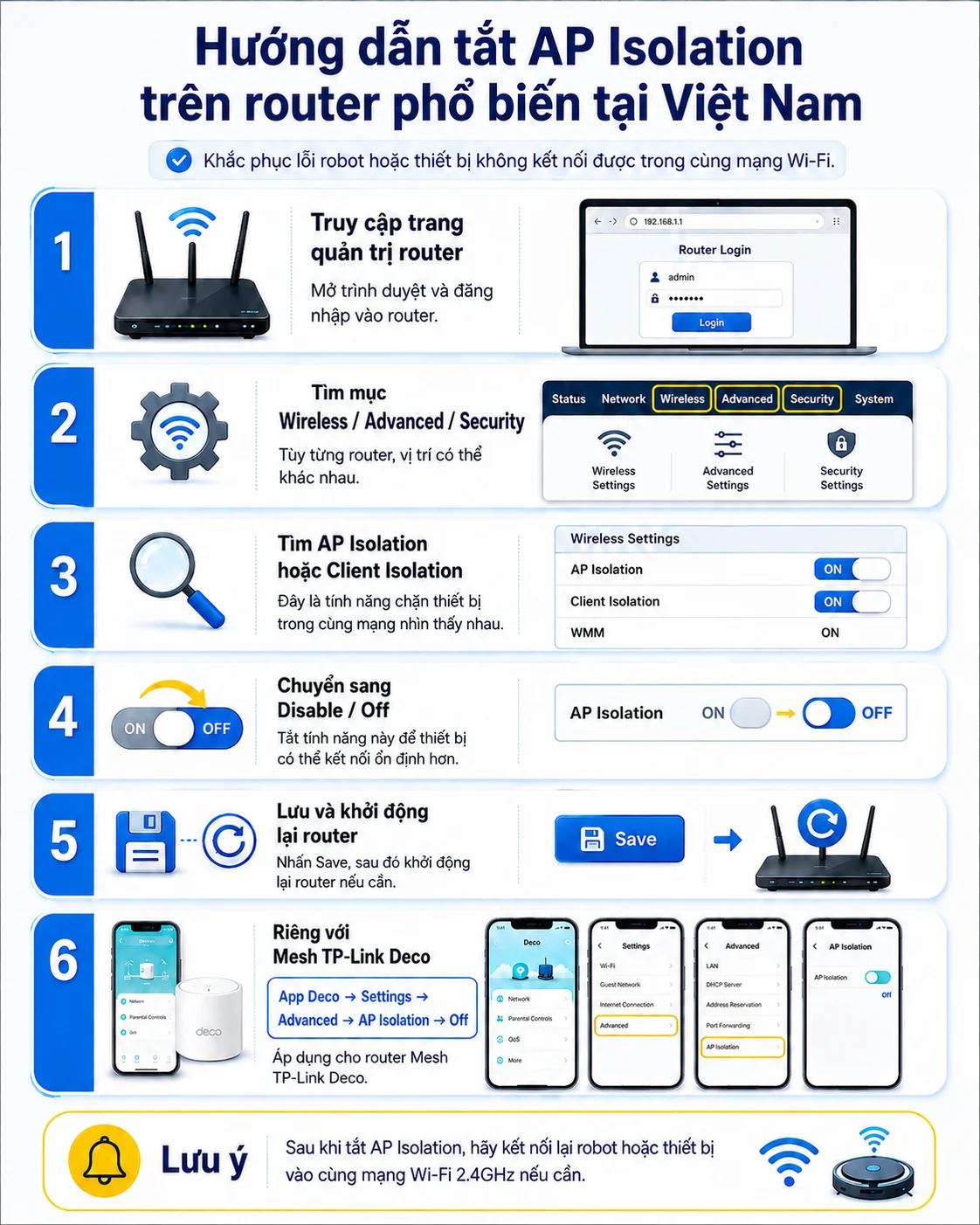
Truy cập trang quản trị router, tìm mục Wireless hoặc Advanced hoặc Security. Tìm dòng AP Isolation hoặc Client Isolation, chuyển sang Disable hoặc Off, rồi lưu và khởi động lại router. Trên router Mesh TP-Link Deco, vào App Deco rồi Settings rồi Advanced rồi tắt AP Isolation.
Đội AKIA gặp khoảng 15 đến 20 phần trăm ca robot offline tại khách hàng dùng router Mesh là do AP Isolation. Khách thường không biết tính năng này tồn tại vì nó bật mặc định trên một số firmware nhà mạng.
Nếu cả hai bước trên chưa giải quyết được, có thể module WiFi trên robot bị treo. Reset theo đúng thao tác từng hãng sẽ xử lý.
Bước 3: Cách reset module WiFi trên robot Dreame, Ecovacs, Roborock và Xiaomi?
Mỗi hãng có thao tác reset WiFi khác nhau, nhấn giữ nút khác nhau và thời gian khác nhau. Reset WiFi không xóa bản đồ dọn dẹp đã vẽ, chỉ xóa thông tin mạng đã lưu. Bảng dưới tổng hợp thao tác cho bốn hãng phổ biến nhất mà AKIA phân phối.
| Hãng | Nút nhấn reset WiFi | Thời gian giữ | Âm thanh xác nhận | Đèn khi đang pair |
|---|---|---|---|---|
| Dreame | Giữ Home + Nguồn | 5 giây | “WiFi reset” | Nhấp nháy vàng |
| Ecovacs | Nút Reset (lỗ nhỏ) | 3 giây (dùng que tăm) | 1 tiếng bíp | Nhấp nháy xanh dương |
| Roborock | Giữ Home + Nguồn | 5 giây | “Resetting WiFi” | Nhấp nháy cam |
| Xiaomi | Giữ Home + Nguồn | 3 giây | Không có | Nhấp nháy trắng |
Reset WiFi robot có làm mất bản đồ dọn dẹp không?
Không. Reset WiFi chỉ xóa thông tin mạng đã lưu trên module WiFi. Bản đồ LiDAR lưu trên bộ nhớ riêng của robot nên không bị ảnh hưởng. Sau khi kết nối WiFi thành công, robot vẫn nhớ bản đồ cũ và tiếp tục dọn theo bản đồ đó.
Hướng dẫn chi tiết cách: Reset bản đồ robot hút bụi
Reset xong, robot đã sẵn sàng kết nối lại, nhưng điện thoại cũng cần cấp đúng quyền thì app mới tìm được robot.
Bước 4: Cấp quyền Location, Bluetooth và Local Network trên điện thoại vì sao cần?
App điều khiển robot cần ba quyền để tìm và kết nối robot. Quyền Location vì WiFi scan trên Android cần quyền vị trí. Quyền Bluetooth để phát hiện robot khi kết nối lần đầu. Quyền Local Network để giao tiếp với robot qua WiFi nội bộ.
Hướng dẫn cấp quyền nhanh cho iPhone và Android
Trên iPhone, vào Cài đặt rồi chọn tên app robot, bật Mạng cục bộ và Bluetooth. Trên Android, vào Cài đặt rồi Ứng dụng rồi chọn tên app robot, vào Quyền, cho phép Vị trí và Thiết bị lân cận và Bluetooth. Sau khi cấp quyền, tắt app hoàn toàn và mở lại.
Đội AKIA ghi nhận với khách dùng Dreame trên iPhone, khoảng 30 phần trăm ca không vào app chỉ vì quên bật Local Network. Đây là quyền iOS mới thêm từ phiên bản 14 nên nhiều người không để ý.
Nếu đã làm cả bốn bước trên mà vẫn chưa kết nối, hãy đối chiếu đèn WiFi trên robot với bảng mã lỗi để xác định chính xác vấn đề.
Bảng tra cứu mã lỗi đèn WiFi theo hãng, đèn nhấp nháy nghĩa là gì?
Đèn WiFi trên robot là cách nhanh nhất để chẩn đoán lỗi. Mỗi trạng thái đèn tương ứng một vấn đề cụ thể. Bảng dưới tổng hợp từ kinh nghiệm đội kỹ thuật AKIA sau hơn 200 lần hỗ trợ khách hàng.
Decision tree chẩn đoán nhanh qua đèn LED WiFi
Đèn tắt hoàn toàn nghĩa là robot chưa bật nguồn hoặc nguồn không ổn định. Đèn nhấp nháy chậm nghĩa là robot đang ở chế độ chờ, chưa có lệnh kết nối. Mở app và bắt đầu quy trình kết nối.
Đèn nhấp nháy nhanh nghĩa là robot đang cố kết nối nhưng thất bại, thường do sai mật khẩu hoặc router không phát hiện băng tần 2.4GHz. Đèn sáng đứng yên màu vàng hoặc cam nghĩa là robot đã kết nối WiFi thành công nhưng không ra internet.
Bạn có thể tham khảo thêm đánh giá về tài liệu hướng dẫn kết nối mạng và xử lý offline từ Dreame Official Support trên cộng đồng Tinhte.
Lý thuyết đủ rồi, giờ xem một ca thực tế đội AKIA đã xử lý tại nhà khách hàng.
Case study thực tế: Khắc phục robot offline tại căn hộ Sunrise City Quận 7?
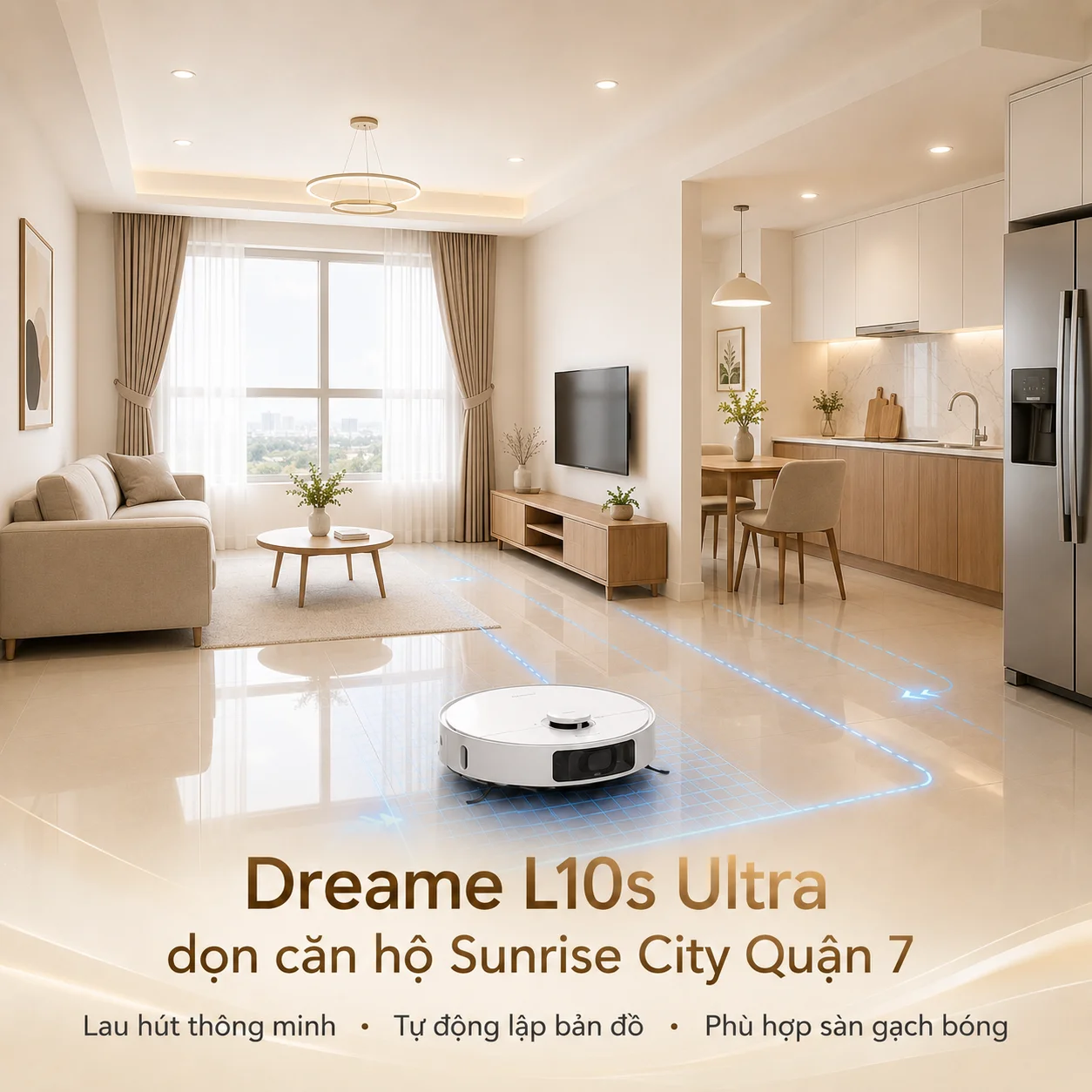
Khách hàng tại chung cư Sunrise City Quận 7, căn hộ 120 mét vuông ba phòng ngủ, dùng mạng Viettel gộp SSID. Robot Dreame L10s Ultra báo “Ngoại tuyến” ba đến bốn lần mỗi tháng, đặc biệt khi chị đi làm không biết robot có dọn nhà hay không.
Chẩn đoán ban đầu
Đội kỹ thuật AKIA đến khảo sát và phát hiện router mesh TP-Link Deco M5 đang bật AP Isolation mặc định, đồng thời hai băng tần gộp chung SSID. Robot không phân biệt được băng tần nên kết nối chập chờn.
Quy trình xử lý trong 12 phút
Kỹ thuật viên tách SSID thành “HanNguyen_2.4G” và “HanNguyen_5G” qua app Deco. Sau đó tắt AP Isolation trong phần Settings rồi Advanced. Tiếp theo reset WiFi robot bằng cách giữ đồng thời Home và Nguồn trong năm giây. Robot re-pair vào SSID 2.4G thành công. Cuối cùng kiểm tra firmware và cập nhật từ phiên bản cũ lên mới nhất.
Kết quả sau hai tháng
Robot online ổn định hai tháng liên tục, chạy đúng lịch hẹn giờ hàng ngày lúc 10 giờ sáng. Khách hàng xác nhận không còn tình trạng offline giữa chừng. Đội AKIA ghi nhận đây là trường hợp điển hình kết hợp cả ba nguyên nhân băng tần, AP Isolation và firmware cũ.
Xem thêm về cách: Vệ sinh và bảo dưỡng robot định kỳ
Sau khi robot đã kết nối ổn định, đây là những câu hỏi thường gặp nhất mà đội AKIA nhận được.
Câu hỏi thường gặp về lỗi robot hút bụi không kết nối WiFi (FAQ)
Robot hút bụi có dùng được nếu không có WiFi không?
Có. Robot vẫn hoạt động bằng nút vật lý trên thân máy hoặc remote. Tuy nhiên, bạn mất tính năng hẹn giờ, theo dõi bản đồ trên app, và nhận cảnh báo khi robot bị kẹt.
Đổi mật khẩu WiFi thì robot có tự kết nối lại không?
Không. Robot lưu mật khẩu cũ, khi đổi mật khẩu robot không xác thực được và báo offline. Cần reset module WiFi trên robot rồi kết nối lại với mật khẩu mới qua app.
Robot hút bụi có hỗ trợ WiFi 5GHz không?
Hầu hết robot hút bụi hiện tại chỉ hỗ trợ WiFi 2.4GHz vì xuyên tường tốt hơn. Một số model cao cấp năm 2026 bắt đầu hỗ trợ cả hai băng tần, nhưng cần kiểm tra thông số từng model.
Khi nào cần gọi bảo hành vì lỗi module WiFi phần cứng?
Sau khi đã thử cả sáu bước mà đèn WiFi vẫn tắt hoàn toàn hoặc nhấp nháy đỏ liên tục, khả năng cao module WiFi bị hỏng phần cứng. Liên hệ AKIA để kiểm tra bảo hành tận nhà.
Kết luận: Năm phút kiểm tra trước khi gọi bảo hành robot hút bụi
Tóm tắt sáu bước theo thứ tự ưu tiên. Bước một là tách băng tần 2.4GHz trên router. Bước hai là tắt AP Isolation. Bước ba là reset module WiFi theo hãng. Bước bốn là cấp quyền Location và Bluetooth và Local Network. Bước năm là kiểm tra firmware. Bước sáu là đối chiếu đèn LED.
85 phần trăm trường hợp xử lý được ở ba bước đầu. Nếu đã làm đủ sáu bước mà robot vẫn offline, có thể lỗi phần cứng module WiFi cần kiểm tra bảo hành.
Robot vẫn không kết nối được? Nhắn tin Zalo 0342 614 161, đội kỹ thuật AKIA kiểm tra từ xa miễn phí, hỗ trợ từ 9:00 đến 19:30 hàng ngày.
Chưa có robot hút bụi? Xem các mẫu khám phá các mẫu robot hút bụi thông minh mới nhất tại AKIA, bảo hành 18 tháng tận nhà.
Bài viết liên quan:
- cẩm nang hướng dẫn sử dụng robot hút bụi toàn diện – Hướng dẫn sử dụng robot hút bụi từ A đến Z
- hướng dẫn thiết lập lại bản đồ và phân chia phòng – Cách reset và thiết lập lại bản đồ robot
- quy trình vệ sinh và thay thế phụ kiện định kỳ – Vệ sinh và bảo dưỡng robot định kỳ
Smart your home, Enjoy your life.